アカウントの管理や返金をリクエストするには、領収書の提出が必要です。ご購入いただいた場所に応じて、以下の手順に従ってください。
1. Apple(App Store)で購入した場合
Appleは、購入ごとにApple IDのメールアドレス宛に領収書を送信します。 また、iPhoneの設定からも確認できます:
iPhoneまたはiPadで 設定 アプリを開きます。
画面上部の 名前/Apple ID をタップします。
「メディアと購入」>「アカウントを表示」をタップします。(サインインが必要な場合があります)
下にスクロールして「購入履歴」をタップします。
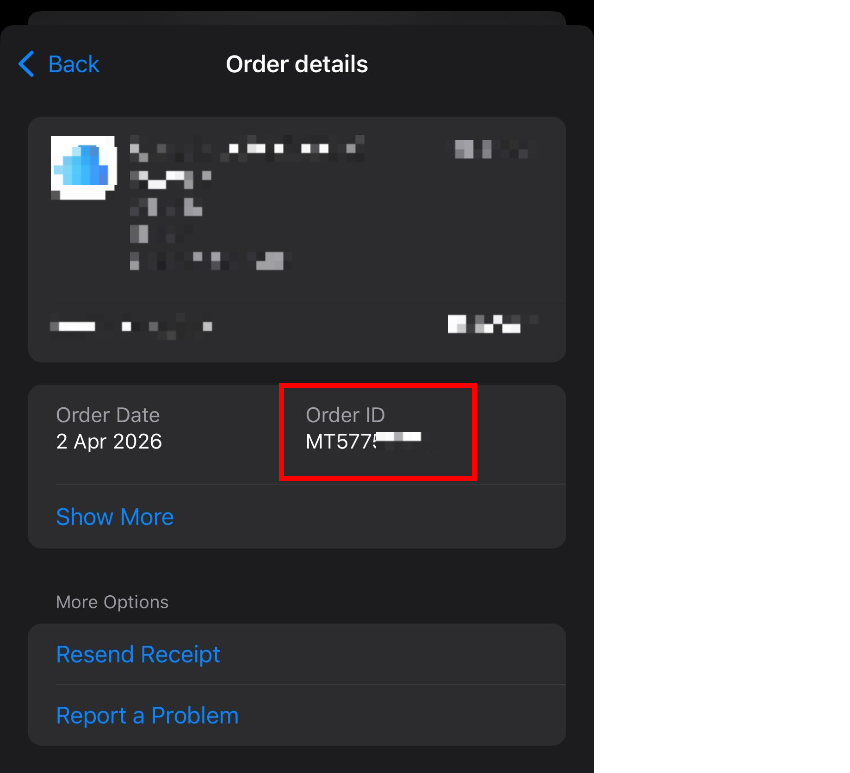
「ELSA Speak」の取引を見つけて詳細を確認します。
注意:注文ID番号が表示される画面のスクリーンショットを撮影してください。
2. Google(Google Playストア)で購入した場合
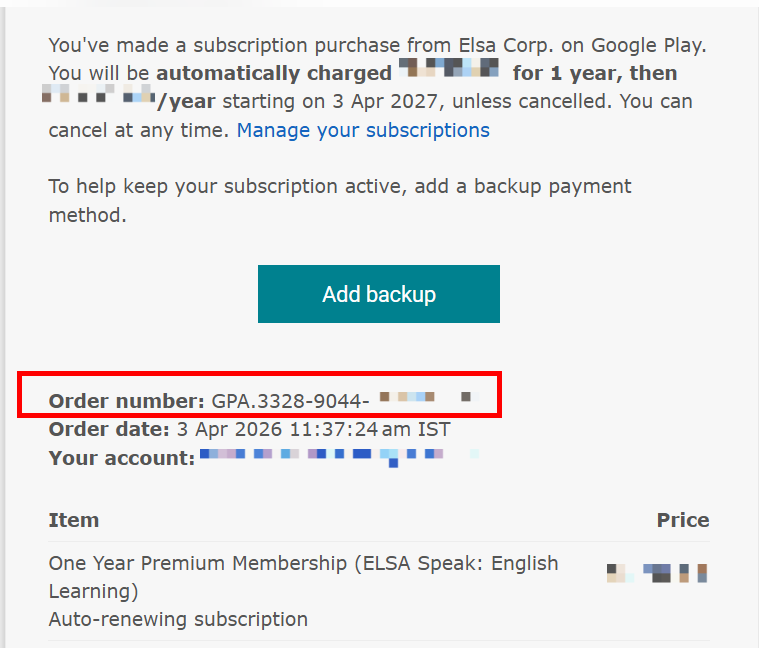
Googleは、購入確認メールをGmailアカウント宛に送信します。 また、オンラインでも確認できます:
- Google ペイメントセンターにアクセスします。
- Googleアカウントでサインインします。
- 左側のメニューからアクティビティをクリックします。
- 「ELSA Speak」の注文を選択し、領収書を表示・ダウンロードします。
- 注意:Googleの領収書には通常「GPA」で始まる注文IDが記載されています。このGPAコードが必要です。
3. ELSA ウェブサイトで購入した場合
サブスクリプションを当社ウェブサイト(elsaspeak.com)から直接ご購入いただいた場合、領収書は ELSASPEAK.COM または決済パートナー(StripeやPayPalなど)から送信されます。
- メールを確認: 受信トレイで「ELSA Speak」または「PayPal」と検索し、支払い確認メールを探してください。
- ELSAからの支払い:ELSA Speakシステムまたは決済プロセッサーから直接送信された確認メールを探してください。
- PayPalでのお支払い:PayPalをご利用の場合は、PayPalから送信された取引領収書を探してください。
- カスタマーポータル:当社ウェブサイトのカスタマーポータルにアクセスし、メールアドレスを入力すると、過去の請求書をダウンロードできるリンクが届きます。
注意:
Googleからの領収書は、次のアドレスから送信されます:googleplay-noreply@google.com
Appleからの領収書は、次のアドレスから送信されます: no_reply@email.apple.com
ELSAからの領収書は、次のアドレスから送信されます:invoice+statements+acct_1J4uLjGQZ6mLMCAo@stripe.com
この記事は役に立ちましたか?
それは素晴らしい!
フィードバックありがとうございます
お役に立てず申し訳ございません!
フィードバックありがとうございます
フィードバックを送信しました
記事の改善におけるご協力ありがとうございます。