계정을 관리하거나 환불을 요청하려면 영수증을 제출해야 합니다. 구독을 어디에서 구매하셨는지에 따라 아래 안내를 따라주세요:
1. Apple (App Store)에서 구매한 경우
Apple은 구매 후마다 영수증을 Apple ID 이메일 주소로 발송합니다. 휴대폰 설정에서도 확인할 수 있습니다:
iPhone 또는 iPad에서 설정 앱을 엽니다.
화면 상단에 있는 이름/Apple ID 를 탭합니다.
미디어 및 구입 항목 > 계정 보기를 탭합니다. (로그인이 필요할 수 있습니다.)
아래로 스크롤하여 구입 내역을 탭합니다.
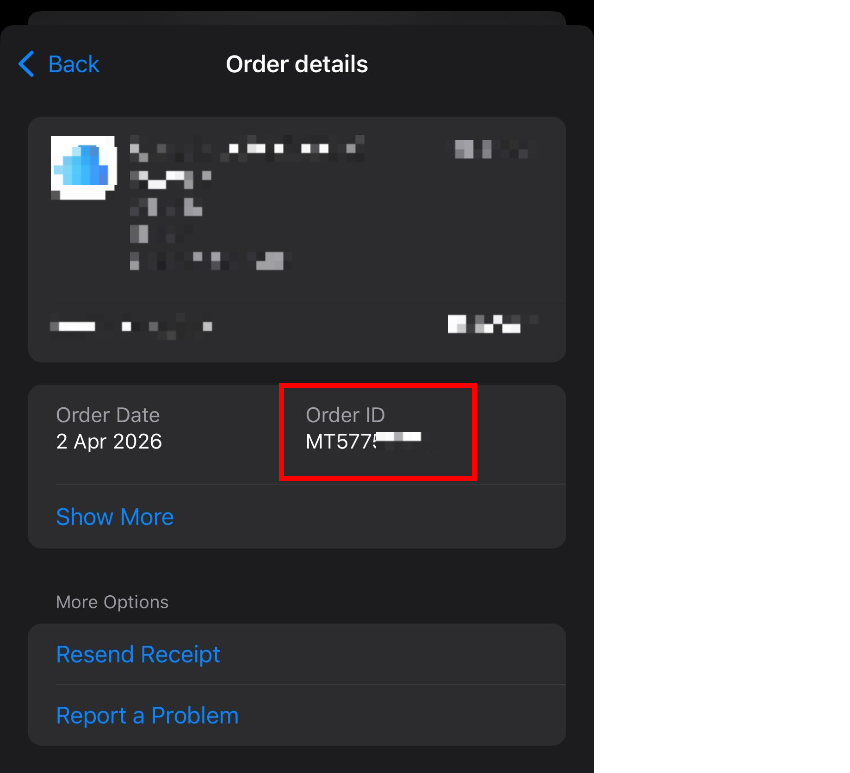
ELSA Speak 거래 내역을 찾아 상세 정보를 확인하세요.
참고: 주문 번호가 보이도록 화면을 캡처해 주세요.
2. Google (Google Play Store)에서 구매한 경우
Google은 구매 확인 이메일을 Gmail 계정으로 발송합니다. 온라인에서도 확인할 수 있습니다:
- Google 결제 센터에 접속하세요.
- Google 계정으로 로그인하세요.
- 왼쪽에서 활동을 클릭하세요.
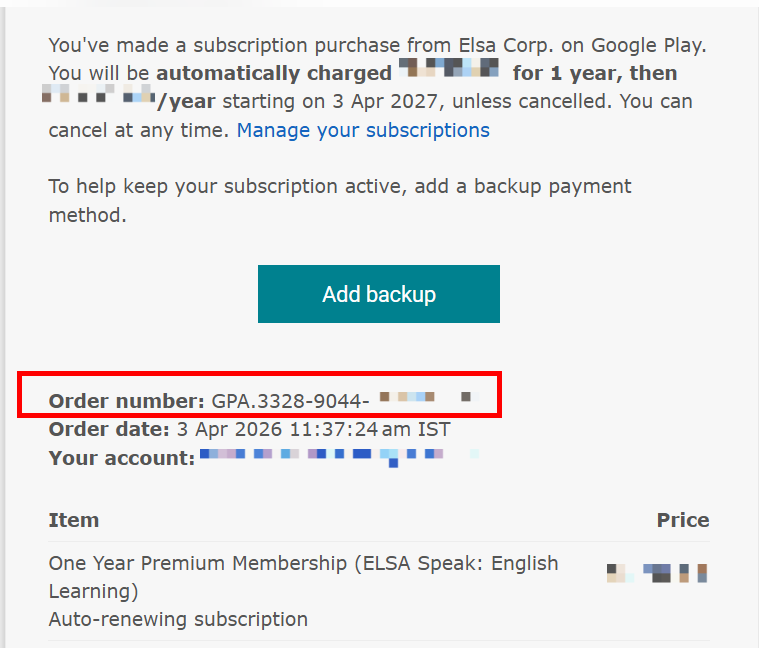
- ELSA Speak 주문을 선택하여 영수증을 확인하고 다운로드하세요.
- 참고: Google 영수증에는 일반적으로 "GPA"로 시작하는 주문 ID가 있으며, 이 GPA 코드가 필요합니다.
3. ELSA 웹사이트에서 구매한 경우
구독을 웹사이트(elsaspeak.com)에서 직접 구매하신 경우, 영수증은 ELSASPEAK.COM 또는 결제 파트너(Stripe, PayPal 등)에서 발송됩니다.
- 이메일 확인: 받은 편지함에서 "ELSA Speak" 또는 "PayPal"을 검색하여 결제 확인 메일을 찾으세요.
- ELSA로부터의 결제: ELSA Speak 시스템 또는 결제 대행사에서 직접 발송된 확인 이메일을 확인하세요.
- PayPal 결제: PayPal을 이용하셨다면 PayPal에서 발송된 거래 영수증을 확인하세요.
- 고객 포털: 웹사이트의 고객 포털에 접속하여 이메일을 입력하면 과거 청구서를 다운로드할 수 있는 링크를 받을 수 있습니다.
참고:
Google에서 발송되는 영수증은 다음 주소에서 발송됩니다: googleplay-noreply@google.com
Apple에서 발송되는 영수증은 다음 주소에서 발송됩니다: no_reply@email.apple.com
ELSA에서 발송되는 영수증은 다음 주소에서 발송됩니다: invoice+statements+acct_1J4uLjGQZ6mLMCAo@stripe.com
아티클이 유용했나요?
훌륭합니다!
피드백을 제공해 주셔서 감사합니다.
도움이 되지 못해 죄송합니다!
피드백을 제공해 주셔서 감사합니다.
피드백 전송
소중한 의견을 수렴하여 아티클을 개선하도록 노력하겠습니다.