Si tienes un problema técnico que te gustaría mostrarnos, aquí te mostramos cómo puedes grabar tu pantalla.
Cómo grabar tu pantalla en Apple:
La forma más fácil de grabar la pantalla en un iPhone es usando el función de grabación de pantalla incorporada, que está disponible en todos los dispositivos iOS modernos.
Si aún no tiene el botón Grabación de pantalla en su Centro de control, debe agregarlo primero.
Parte 1: Agregar grabación de pantalla al Centro de control (configuración única)
Ir a Ajustes.
Toque en Centro de control.
Desplácese hacia abajo hasta la "Más controles" sección.
Encontrar "Grabación de pantalla" y toque el icono verde más (+) junto a él para moverlo a la sección "Controles incluidos".
Parte 2: Grabación de la pantalla
Abra la aplicación ELSA y navegue hasta la pantalla donde ocurre el error.
Centro de control abierto:
iPhone X o posterior: Deslice el dedo hacia abajo desde la esquina superior derecha de la pantalla.
iPhone 8 o anterior: Deslice el dedo hacia arriba desde el borde inferior de la pantalla.
Mantenga pulsado el botón de grabación: Toque el botón del micrófono para activar la grabación de sonido. Luego, toque el Icono de grabación de pantalla.
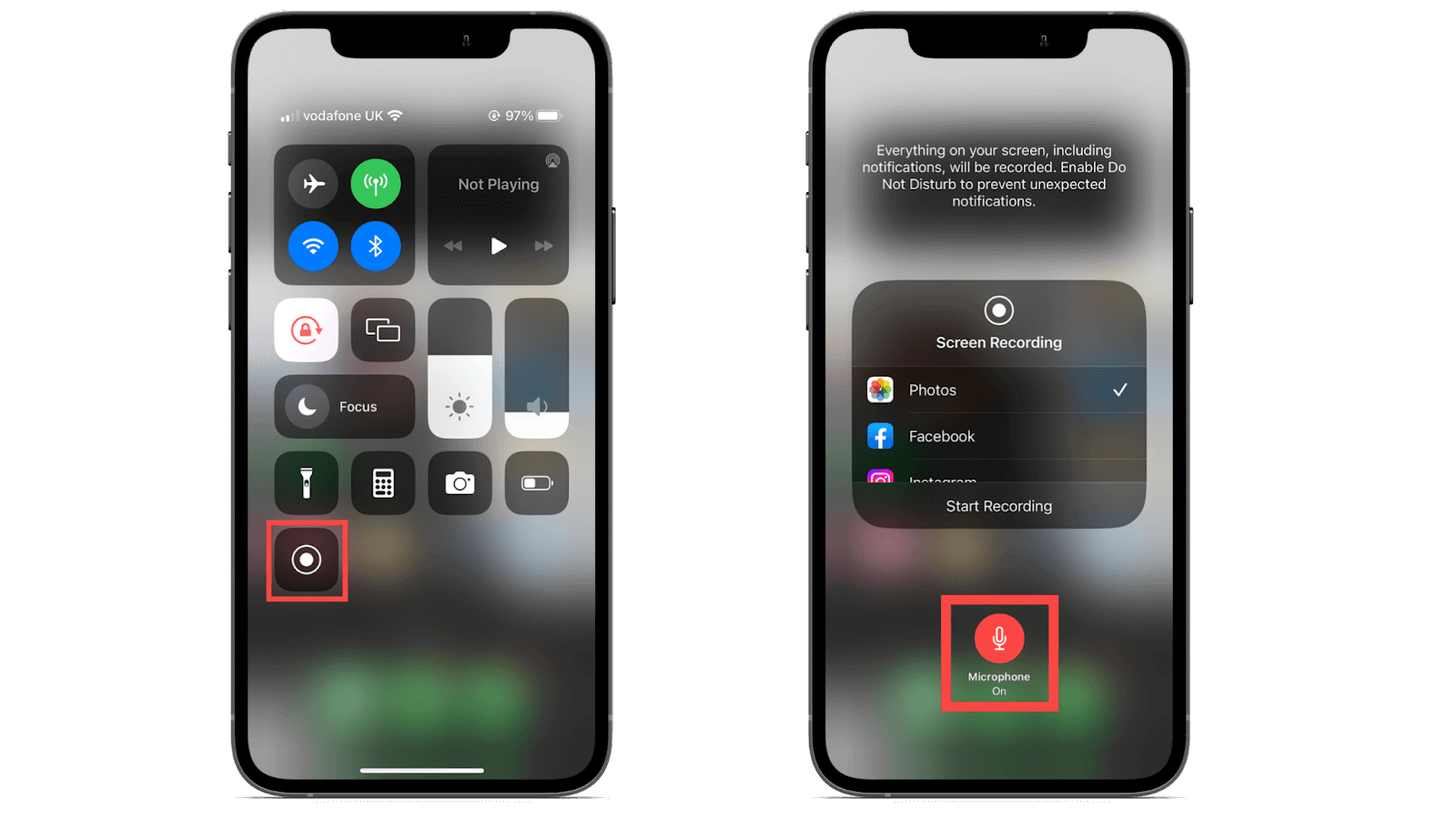
A cuenta regresiva de tres segundos Aparecerá y comenzará la grabación. La hora que se muestra en la parte superior de la pantalla se volverá roja para indicar que está grabando.
Replicar el problema: Sigue los pasos que causan el error en la app ELSA. Asegúrate de que se graben tanto el sonido como las actividades en pantalla.
Detener la grabación: Toque el indicador de tiempo rojo en la parte superior de la pantalla y luego toque Detener.
El vídeo se guardará automáticamente en tu Fotos Aplicación lista para adjuntarla a su respuesta de correo electrónico.
Revise el video para asegurarse de que la información sobre el problema esté capturada claramente.
Para una demostración, visite la página de soporte de Apple: https://support.apple.com/es-vn/102653
Cómo grabar tu pantalla en Android
La forma más fácil y confiable de grabar la pantalla de tu teléfono en Android es usando la grabadora de pantalla incorporada Función. La mayoría de los teléfonos Android modernos (con Android 11 o posterior) tienen esta función accesible directamente desde el menú de Ajustes Rápidos. Estos son los pasos:
Desliza hacia abajo dos veces: Desliza el dedo hacia abajo desde la parte superior de la pantalla dos veces. Esto abre tu pantalla completa. Configuración rápida panel (donde encuentras Wi-Fi, Bluetooth, etc.).
Buscar registro de pantalla: Busque un icono etiquetado "Grabación de pantalla" "Grabador de pantalla" O simplemente un icono de cámara con un círculo alrededor. Quizás tengas que deslizar el dedo hacia la izquierda para encontrarlo en la segunda página de iconos.
Iniciar grabación: Toque el Grabador de pantalla icono.
Nota: Es posible que tu teléfono te pida que selecciones opciones de sonido (como grabar audio del micrófono o sonidos internos). Selecciona el micrófono si necesitas hablar mientras se muestra el problema.
Confirmar: Comenzará una cuenta regresiva (
3, 2, 1) y comenzará la grabación. Normalmente aparecerá una pequeña burbuja o notificación para indicar que se está grabando.Detener la grabación: Cuando haya terminado, deslice el dedo hacia abajo desde la parte superior nuevamente y toque el Notificación de la grabadora de pantalla (o la burbuja flotante) para detener la grabación.
El video se guardará automáticamente en la Galería o en la aplicación Fotos de tu teléfono y luego podrás adjuntarlo a tu respuesta.
Revise el video para asegurarse de que la información sobre el problema esté capturada claramente.
Puedes encontrar más demostraciones aquí: https://support.google.com/android/answer/9075928?hl=es
Acerca del envío de los vídeos:
El tamaño del video podría ser demasiado grande para adjuntarlo y enviarlo directamente por correo electrónico. Sube el video a Drive y configura el acceso público para que podamos verlo.
¿Le ha sido útil este artículo?
¡Qué bien!
Gracias por sus comentarios
¡Sentimos mucho no haber sido de ayuda!
Gracias por sus comentarios
Sus comentarios se han enviado
Agradecemos su esfuerzo e intentaremos corregir el artículo