Se você tem um problema técnico que gostaria de nos mostrar, veja como você pode gravar a tela do seu dispositivo.
Como gravar a tela no Apple:
A maneira mais fácil de gravar a tela do seu iPhone é usando o recurso de Gravação de Tela integrado, disponível em todos os dispositivos iOS modernos.
Se você ainda não tem o botão de Gravação de Tela no seu Central de Controle, será necessário adicioná-lo primeiro.
Parte 1: Adicionando Gravação de Tela ao Central de Controle (Configuração Única)
Vá em Ajustes.
Toque em Central de Controle.
Role para baixo até a seção "Mais Controles".
Encontre "Gravação de Tela" e toque no ícone verde de mais (+) ao lado para movê-lo para a seção "Controles Incluídos".
Parte 2: Gravando a Tela
Abra o aplicativo ELSA e navegue até a tela onde o erro ocorre.
Abra o Central de Controle:
iPhone X ou mais recente: Deslize para baixo a partir do canto superior direito da tela.
iPhone 8 ou anterior: Deslize para cima a partir da borda inferior da tela.
Toque e segure o botão de gravação: Toque no botão do microfone para ativar a gravação de áudio. Em seguida, toque no ícone de Gravação de Tela.
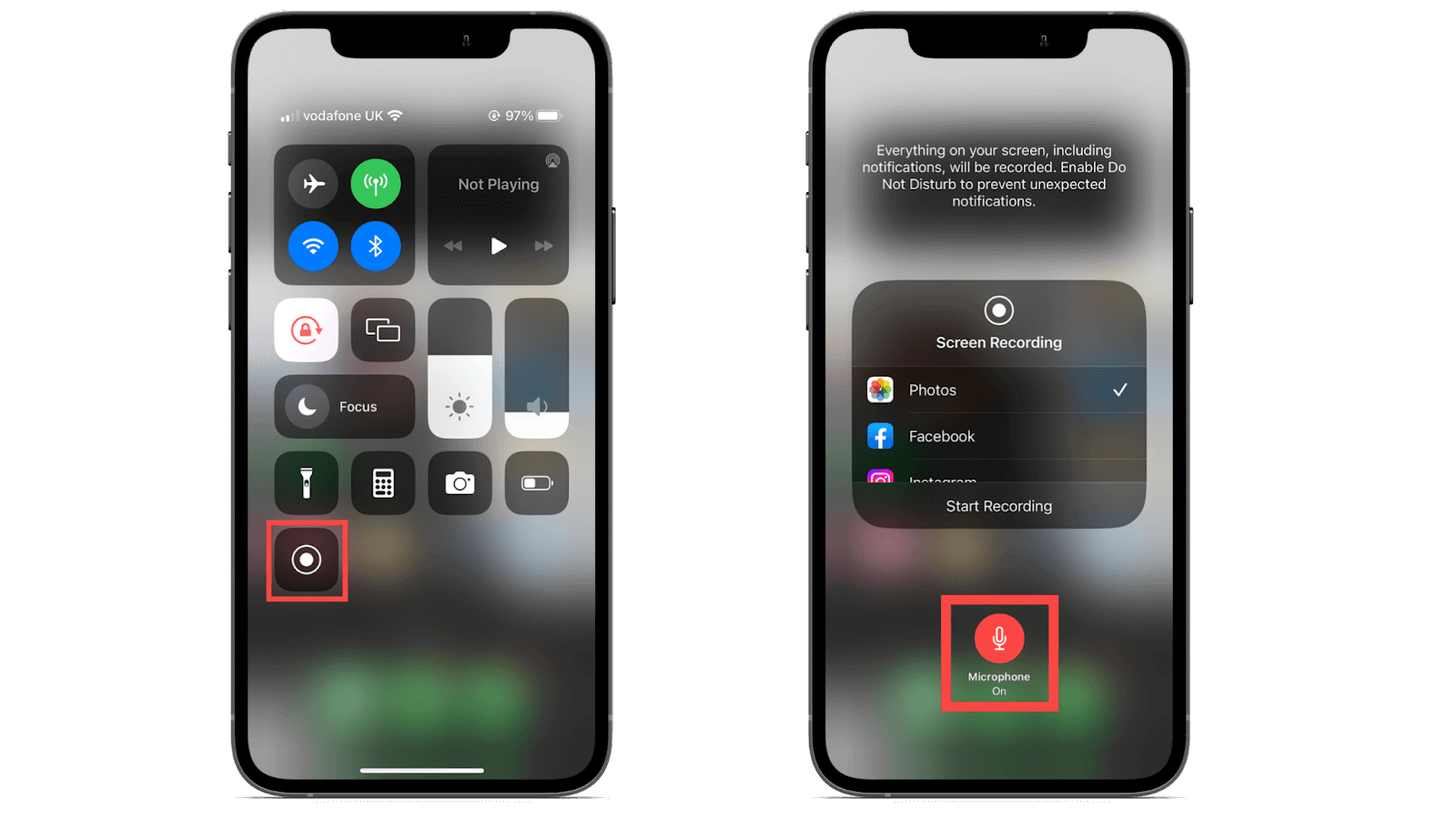
Uma contagem regressiva de três segundos aparecerá e, em seguida, a gravação começará. O tempo exibido na parte superior da tela ficará vermelho para indicar que está gravando.
Reproduza o problema: Execute os passos que causam o erro no aplicativo ELSA. Certifique-se de que tanto o áudio quanto as atividades na tela sejam capturados.
Parar gravação: Toque no indicador de tempo vermelho na parte superior da tela e, em seguida, toque em Parar.
O vídeo será salvo automaticamente no aplicativo Fotos, pronto para ser anexado à sua resposta por e-mail.
Revise o vídeo para garantir que as informações sobre o problema foram capturadas claramente.
Uma demonstração pode ser encontrada na página de Suporte da Apple: https://support.apple.com/en-us/102653
Como gravar a tela no Android
A maneira mais fácil e confiável de gravar a tela do seu celular Android é usando a função de gravador de tela integrada. A maioria dos celulares Android modernos (com Android 11 ou superior) possui esse recurso acessível diretamente no menu de Configurações Rápidas. Veja como fazer:
Deslize para baixo duas vezes: Deslize para baixo a partir do topo da tela duas vezes. Isso abrirá o painel completo de Configurações Rápidas (onde você encontra Wi-Fi, Bluetooth, etc.).
Encontre o Gravador de Tela: Procure por um ícone chamado "Screen Record," "Screen Recorder," ou apenas um ícone de câmera com um círculo ao redor. Talvez seja necessário deslizar para a esquerda para encontrar na segunda página de ícones.
Iniciar gravação: Toque no ícone do Gravador de Tela.
Observação: Seu celular pode pedir para você selecionar opções de áudio (como gravar o som do microfone ou sons internos). Selecione o microfone caso precise falar enquanto mostra o problema.
Confirme: Uma contagem regressiva começará (
3, 2, 1), e então a gravação será iniciada. Normalmente, uma pequena bolha ou notificação aparecerá para mostrar que está gravando.Parar gravação: Quando terminar, deslize para baixo novamente e toque na notificação do Gravador de Tela (ou na bolha flutuante) para parar a gravação.
O vídeo será salvo automaticamente na Galeria ou no aplicativo Fotos do seu celular, e você poderá anexá-lo à sua resposta.
Revise o vídeo para garantir que as informações sobre o problema foram capturadas claramente.
Mais demonstrações podem ser encontradas aqui: https://support.google.com/android/answer/9075928?hl=en
Sobre o envio dos vídeos:
O tamanho do vídeo pode ser muito grande para anexar e enviar diretamente por e-mail. Por favor, faça o upload do vídeo no Drive e defina a permissão de acesso como pública para que possamos visualizar os vídeos.
Este artigo foi útil?
Que bom!
Obrigado pelo seu feedback
Desculpe! Não conseguimos ajudar você
Obrigado pelo seu feedback
Feedback enviado
Agradecemos seu esforço e tentaremos corrigir o artigo