Nếu bạn gặp sự cố kỹ thuật mà muốn cho chúng tôi xem, dưới đây là cách bạn có thể quay màn hình của mình.
Cách quay màn hình trên Apple:
Cách đơn giản nhất để quay màn hình trên iPhone là sử dụng tính năng Quay màn hình tích hợp, có sẵn trên tất cả các thiết bị iOS hiện đại.
Nếu bạn chưa có nút Quay màn hình trong Trung tâm điều khiển, bạn cần thêm nó trước.
Phần 1: Thêm Quay màn hình vào Trung tâm điều khiển (Thiết lập một lần)
Vào Cài đặt.
Nhấn vào Trung tâm điều khiển.
Cuộn xuống phần "Điều khiển khác".
Tìm "Quay màn hình" và nhấn vào biểu tượng dấu cộng (+) màu xanh lá bên cạnh để đưa nó lên phần "Điều khiển đã thêm".
Phần 2: Quay màn hình
Mở ứng dụng ELSA và chuyển đến màn hình nơi xảy ra lỗi.
Mở Trung tâm điều khiển:
iPhone X trở lên: Vuốt xuống từ góc trên bên phải màn hình.
iPhone 8 trở xuống: Vuốt lên từ cạnh dưới màn hình.
Nhấn & Giữ nút Quay: Nhấn vào nút micro để bật ghi âm thanh. Sau đó, nhấn vào biểu tượng Quay màn hình.
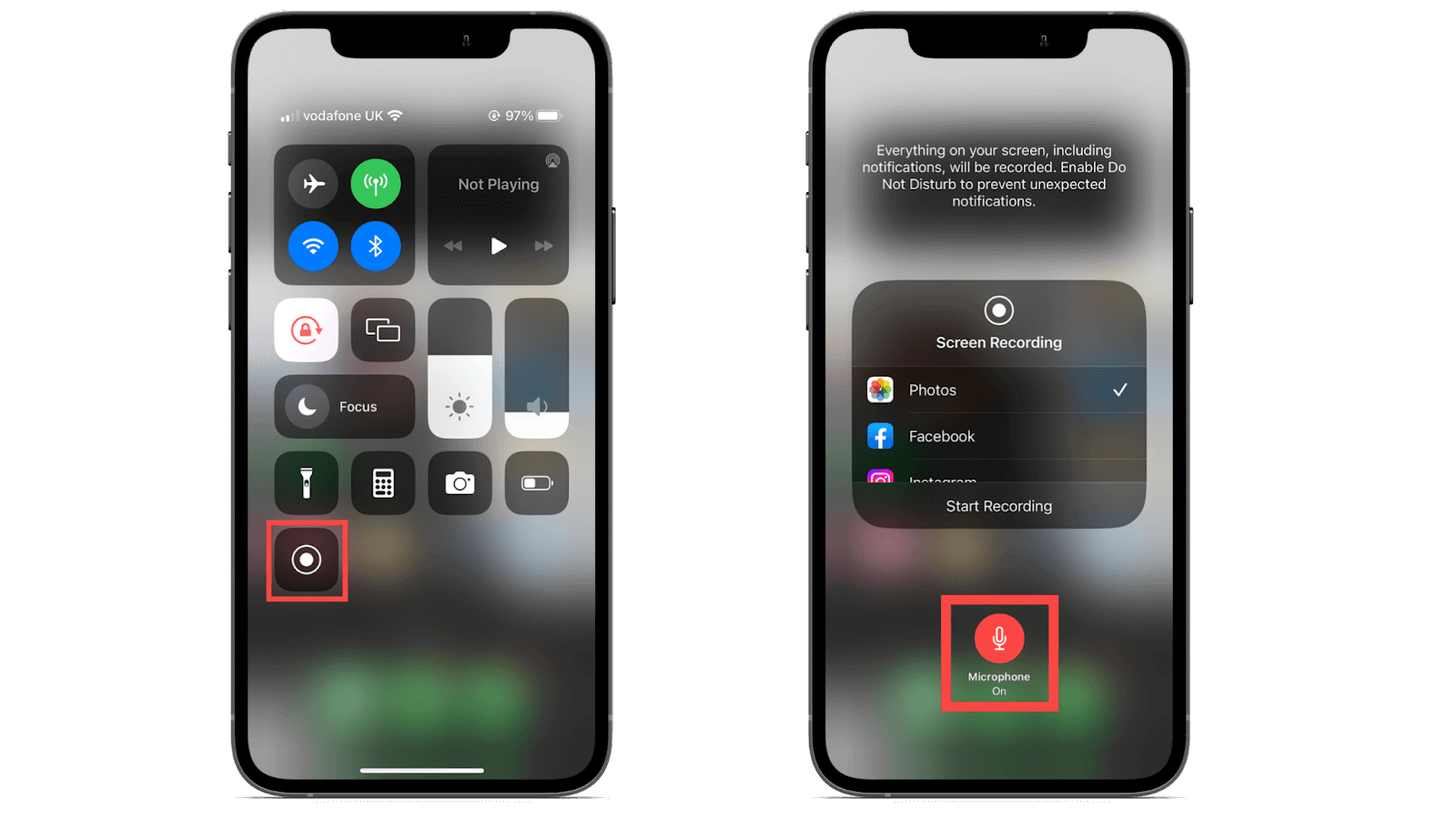
Một đồng hồ đếm ngược ba giây sẽ xuất hiện, sau đó quá trình quay sẽ bắt đầu. Thời gian hiển thị ở trên cùng màn hình sẽ chuyển sang màu đỏ để báo hiệu bạn đang quay.
Thực hiện lại lỗi: Thực hiện các bước gây ra lỗi trong ứng dụng ELSA. Đảm bảo cả âm thanh và hoạt động trên màn hình đều được ghi lại.
Dừng quay: Nhấn vào thanh thời gian màu đỏ ở trên cùng màn hình, sau đó nhấn Dừng.
Video sẽ tự động được lưu vào ứng dụng Ảnh của bạn, sẵn sàng để bạn đính kèm vào email phản hồi.
Xem lại video để đảm bảo thông tin về sự cố đã được ghi lại rõ ràng.
Video hướng dẫn có thể được tìm thấy trên Trang hỗ trợ của Apple: https://support.apple.com/en-us/102653
Cách quay màn hình trên Android
Cách dễ nhất và đáng tin cậy nhất để quay màn hình điện thoại Android là sử dụng trình quay màn hình tích hợp. Hầu hết các điện thoại Android hiện đại (chạy Android 11 trở lên) đều có tính năng này ngay trong menu Cài đặt nhanh. Các bước thực hiện như sau:
Vuốt xuống hai lần: Vuốt xuống từ trên cùng màn hình hai lần. Thao tác này sẽ mở toàn bộ bảng Cài đặt nhanh (nơi bạn tìm thấy Wi-Fi, Bluetooth, v.v.).
Tìm Quay màn hình: Tìm biểu tượng có nhãn "Screen Record," "Screen Recorder," hoặc chỉ là biểu tượng máy ảnh có vòng tròn xung quanh. Bạn có thể cần vuốt sang trái để tìm nó ở trang thứ hai của các biểu tượng.
Bắt đầu quay: Nhấn vào biểu tượng Screen Recorder.
Lưu ý: Điện thoại của bạn có thể yêu cầu chọn tùy chọn âm thanh (như ghi âm từ micro hoặc âm thanh nội bộ). Hãy chọn micro nếu bạn cần nói khi trình bày sự cố.
Xác nhận: Một đồng hồ đếm ngược sẽ bắt đầu (
3, 2, 1), sau đó quá trình quay sẽ bắt đầu. Thông thường sẽ xuất hiện một bong bóng nhỏ hoặc thông báo để báo hiệu đang quay.Dừng quay: Khi hoàn tất, vuốt xuống từ trên cùng màn hình một lần nữa và nhấn vào thông báo Screen Recorder (hoặc bong bóng nổi) để dừng quay.
Video sẽ tự động được lưu vào Thư viện hoặc ứng dụng Ảnh trên điện thoại của bạn, sau đó bạn có thể đính kèm vào phản hồi.
Xem lại video để đảm bảo thông tin về sự cố đã được ghi lại rõ ràng.
Tham khảo thêm video hướng dẫn tại đây: https://support.google.com/android/answer/9075928?hl=en
Về việc gửi video:
Kích thước video có thể quá lớn để đính kèm và gửi trực tiếp qua email. Vui lòng tải video lên Drive và đặt quyền truy cập công khai để chúng tôi có thể xem video.
Bài viết này có hữu ích không?
Thật tuyệt!
Cám ơn phản hồi của bạn
Rất tiếc là chúng tôi không giúp được nhiều!
Cám ơn phản hồi của bạn
Đã gửi phản hồi
Chúng tôi đánh giá cao nỗ lực của bạn và sẽ cố gắng sửa bài viết