หากคุณมีปัญหาทางเทคนิคที่ต้องการแสดงให้เราเห็น นี่คือวิธีการบันทึกหน้าจอของคุณ
วิธีบันทึกหน้าจอบน Apple:
วิธีที่ง่ายที่สุดในการบันทึกหน้าจอบน iPhone คือการใช้ ฟีเจอร์บันทึกหน้าจอที่มีในตัวเครื่อง ซึ่งมีอยู่ในอุปกรณ์ iOS รุ่นใหม่ทั้งหมด
หากคุณยังไม่มีปุ่มบันทึกหน้าจอใน Control Center คุณต้องเพิ่มปุ่มนี้ก่อน
ส่วนที่ 1: การเพิ่มฟีเจอร์บันทึกหน้าจอใน Control Center (ตั้งค่าเพียงครั้งเดียว)
ไปที่ การตั้งค่า
แตะที่ Control Center
เลื่อนลงไปที่ส่วน "การควบคุมเพิ่มเติม"
ค้นหา "บันทึกหน้าจอ" แล้วแตะ ไอคอนบวกสีเขียว (+) ข้างๆ เพื่อย้ายขึ้นไปยังส่วน "การควบคุมที่รวมไว้แล้ว"
ส่วนที่ 2: การบันทึกหน้าจอ
เปิดแอป ELSA และไปยังหน้าจอที่เกิดปัญหา
เปิด Control Center:
iPhone X หรือใหม่กว่า: ปัดลงจากมุมขวาบนของหน้าจอ
iPhone 8 หรือเก่ากว่า: ปัดขึ้นจากขอบล่างของหน้าจอ
แตะ & กดปุ่มบันทึกค้างไว้: แตะปุ่มไมโครโฟนเพื่อเปิดใช้งานการบันทึกเสียง จากนั้นแตะ ไอคอนบันทึกหน้าจอ
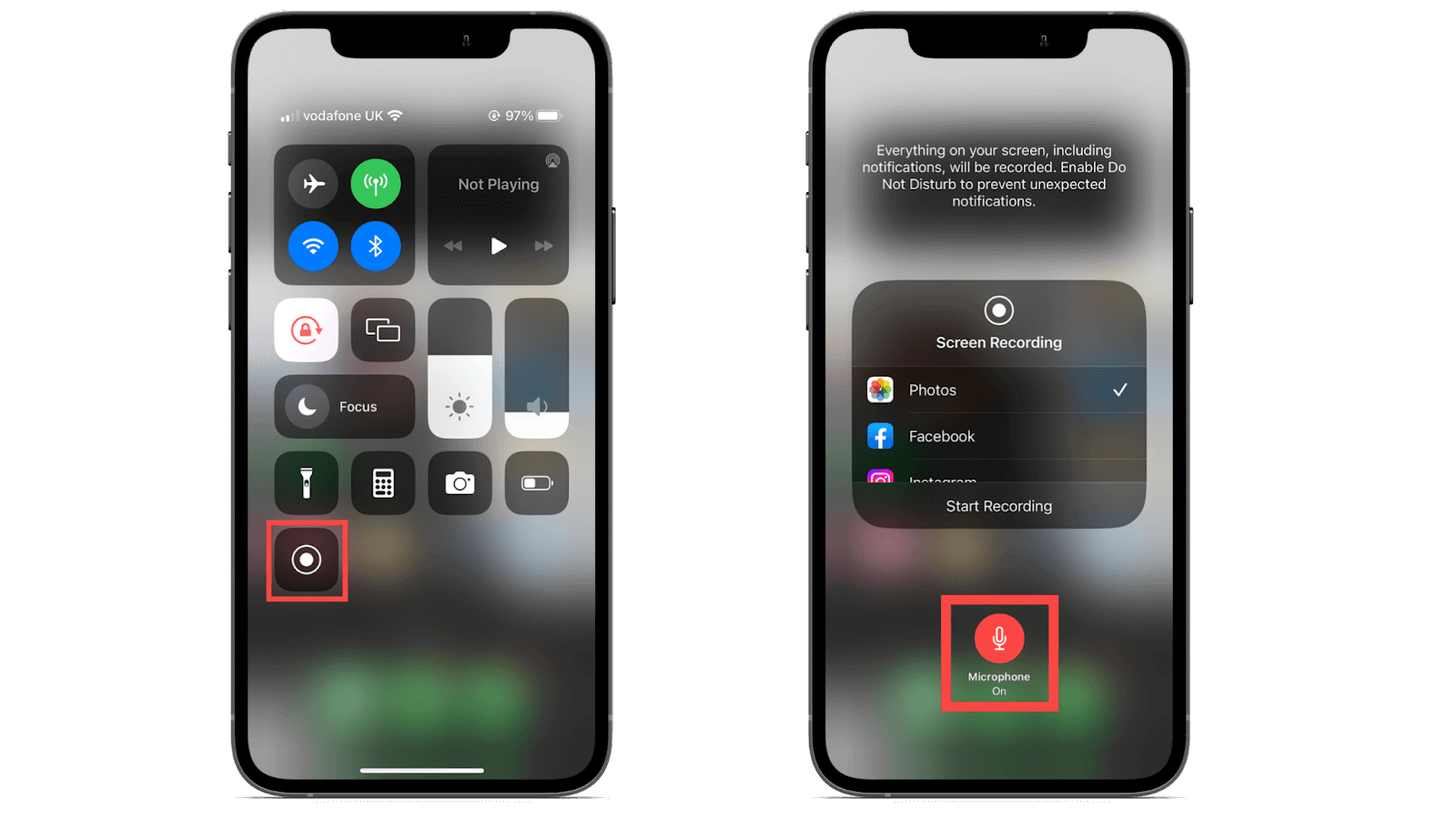
จะมีการนับถอยหลังสามวินาที จากนั้นการบันทึกจะเริ่มขึ้น เวลาที่แสดงด้านบนหน้าจอจะเปลี่ยนเป็นสีแดงเพื่อแสดงว่ากำลังบันทึกอยู่
จำลองปัญหา: ทำขั้นตอนที่ทำให้เกิดปัญหาในแอป ELSA ตรวจสอบให้แน่ใจว่าทั้งเสียงและกิจกรรมบนหน้าจอถูกบันทึกไว้
หยุดการบันทึก: แตะ ตัวบอกเวลาแดง ที่ด้านบนของหน้าจอ แล้วแตะ หยุด
วิดีโอจะถูกบันทึกโดยอัตโนมัติไปยังแอป รูปภาพ ของคุณ พร้อมสำหรับแนบในอีเมลตอบกลับ
ตรวจสอบวิดีโอเพื่อให้แน่ใจว่าข้อมูลเกี่ยวกับปัญหาถูกบันทึกไว้อย่างชัดเจน
สามารถดูตัวอย่างการใช้งานได้ที่หน้า Apple Support: https://support.apple.com/en-us/102653
วิธีบันทึกหน้าจอบน Android
วิธีที่ง่ายและน่าเชื่อถือที่สุดในการบันทึกหน้าจอโทรศัพท์บน Android คือการใช้ ฟังก์ชันบันทึกหน้าจอที่มีในตัวเครื่อง โทรศัพท์ Android ส่วนใหญ่ (ที่ใช้ Android 11 หรือใหม่กว่า) จะมีฟีเจอร์นี้ในเมนูการตั้งค่าด่วนโดยตรง ขั้นตอนมีดังนี้:
ปัดลงสองครั้ง: ปัดลงจากด้านบนของหน้าจอสองครั้ง เพื่อเปิด แผงการตั้งค่าด่วน เต็มรูปแบบ (ที่มี Wi-Fi, Bluetooth ฯลฯ)
ค้นหาบันทึกหน้าจอ: มองหาไอคอนที่มีชื่อว่า "Screen Record", "Screen Recorder" หรือเป็นไอคอนกล้องที่มีวงกลมล้อมรอบ อาจต้องปัดซ้ายเพื่อหาในหน้าที่สองของไอคอน
เริ่มบันทึก: แตะไอคอน Screen Recorder
หมายเหตุ: โทรศัพท์ของคุณอาจถามให้เลือกตัวเลือกเสียง (เช่น บันทึกเสียงจากไมโครโฟนหรือเสียงภายใน) เลือกไมโครโฟนหากต้องการพูดขณะอธิบายปัญหา
ยืนยัน: จะมีการนับถอยหลัง (
3, 2, 1) จากนั้นการบันทึกจะเริ่มขึ้น โดยปกติจะมีฟองแจ้งเตือนหรือการแจ้งเตือนแสดงว่ากำลังบันทึกอยู่หยุดการบันทึก: เมื่อเสร็จแล้ว ให้ปัดลงจากด้านบนอีกครั้งแล้วแตะ การแจ้งเตือน Screen Recorder (หรือฟองลอย) เพื่อหยุดการบันทึก
วิดีโอจะถูกบันทึกโดยอัตโนมัติไปยังแกลเลอรี่หรือแอปรูปภาพของโทรศัพท์คุณ จากนั้นสามารถแนบไฟล์เพื่อตอบกลับได้
ตรวจสอบวิดีโอเพื่อให้แน่ใจว่าข้อมูลเกี่ยวกับปัญหาถูกบันทึกไว้อย่างชัดเจน
สามารถดูตัวอย่างเพิ่มเติมได้ที่นี่: https://support.google.com/android/answer/9075928?hl=en
เกี่ยวกับการส่งวิดีโอ:
ขนาดไฟล์วิดีโออาจใหญ่เกินกว่าที่จะแนบและส่งทางอีเมลโดยตรง กรุณาอัปโหลดวิดีโอไปยัง Drive และตั้งค่าสิทธิ์การเข้าถึงเป็นสาธารณะเพื่อให้เราสามารถดูวิดีโอได้
บทความนี้มีประโยชน์หรือไม่?
เยี่ยมเลย!
ขอบคุณสำหรับความคิดเห็นของคุณ
ขออภัยที่เราช่วยเหลือไม่ได้!
ขอบคุณสำหรับความคิดเห็นของคุณ
ส่งข้อเสนอแนะแล้ว
เราขอขอบคุณในความพยายามของคุณ และจะพยายามแก้ไขบทความดังกล่าว