技術的な問題を私たちに見せたい場合は、画面を録画する方法をご案内します。
Appleで画面を録画する方法:
iPhoneで画面を録画する最も簡単な方法は、すべての最新iOSデバイスに搭載されている標準の画面収録機能を使用することです。
コントロールセンターに画面収録ボタンがまだ表示されていない場合は、まず追加する必要があります。
パート1:画面収録をコントロールセンターに追加する(初回のみの設定)
設定を開きます。
コントロールセンターをタップします。
「コントロールを追加」セクションまでスクロールします。
「画面収録」を見つけて、その横にある緑色のプラス(+)アイコンをタップし、「含まれているコントロール」セクションに移動させます。
パート2:画面を録画する
ELSAアプリを開き、不具合が発生する画面に移動します。
コントロールセンターを開く:
iPhone X以降:画面の右上隅から下にスワイプします。
iPhone 8以前:画面の下端から上にスワイプします。
録画ボタンを長押し:マイクボタンをタップして音声録音を有効にします。その後、画面収録アイコンをタップします。
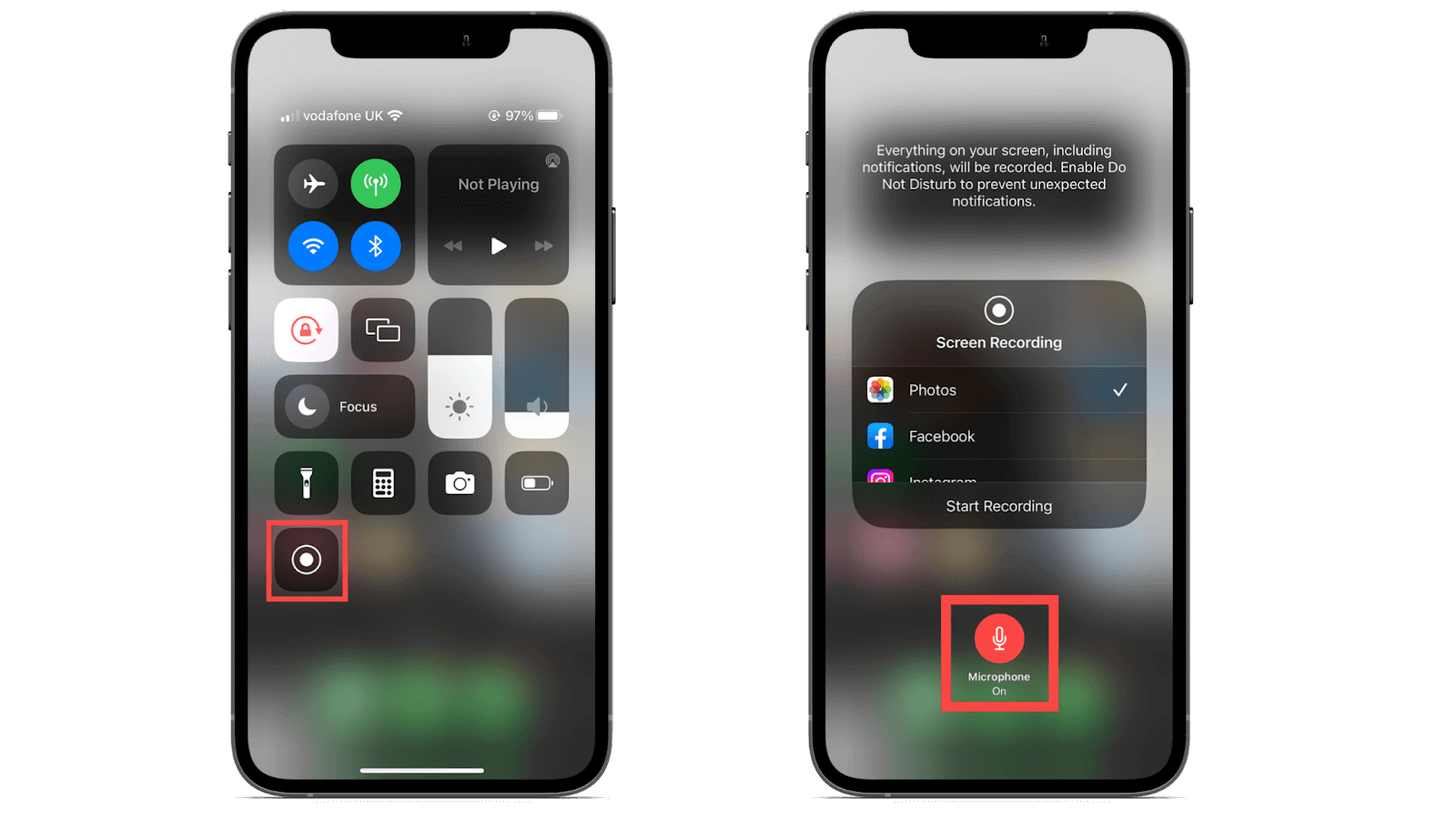
3秒のカウントダウンが表示され、その後録画が開始されます。録画中は画面上部の時間表示が赤くなります。
問題を再現:ELSAアプリで不具合が発生する手順を実行してください。音声と画面上の操作がしっかり録画されていることを確認してください。
録画を停止:画面上部の赤い時間表示をタップし、停止をタップします。
録画した動画は自動的に写真アプリに保存され、メール返信に添付できるようになります。
動画を確認し、問題の内容が明確に記録されているかご確認ください。
デモンストレーションはAppleサポートページでもご覧いただけます:https://support.apple.com/en-us/102653
Androidで画面を録画する方法
Androidで画面を録画する最も簡単で確実な方法は、標準搭載の画面録画機能を使うことです。ほとんどの最新Androidスマートフォン(Android 11以降)は、クイック設定メニューからこの機能を利用できます。手順は以下の通りです:
2回下にスワイプ:画面上部から2回下にスワイプします。これでクイック設定パネル(Wi-FiやBluetoothなどが表示される場所)が開きます。
画面録画を探す:「スクリーンレコード」、「スクリーンレコーダー」、または丸で囲まれたカメラアイコンを探します。2ページ目にある場合は左にスワイプしてください。
録画開始:スクリーンレコーダーアイコンをタップします。
注:録音方法(マイクや内部音声など)を選択するよう求められる場合があります。問題を説明しながら録画する場合はマイクを選択してください。
確認:カウントダウンが始まり(
3, 2, 1)、録画が開始されます。録画中は小さなバブルや通知が表示されます。録画停止:録画が終わったら、再度上からスワイプし、スクリーンレコーダーの通知(またはフローティングバブル)をタップして録画を停止します。
録画した動画は自動的に端末のギャラリーまたは写真アプリに保存され、返信に添付できます。
動画を確認し、問題の内容が明確に記録されているかご確認ください。
さらに詳しいデモンストレーションはこちらをご覧ください:https://support.google.com/android/answer/9075928?hl=en
動画の送信について:
動画ファイルのサイズが大きすぎて、メールに直接添付して送信できない場合があります。その場合は、動画をDriveにアップロードし、アクセス権限を公開に設定していただくようお願いいたします。そうすることで、私たちが動画を確認できます。
この記事は役に立ちましたか?
それは素晴らしい!
フィードバックありがとうございます
お役に立てず申し訳ございません!
フィードバックありがとうございます
フィードバックを送信しました
記事の改善におけるご協力ありがとうございます。