기술적인 문제를 저희에게 보여주고 싶으신 경우, 화면을 녹화하는 방법은 다음과 같습니다.
Apple에서 화면을 녹화하는 방법:
iPhone에서 화면을 녹화하는 가장 쉬운 방법은 모든 최신 iOS 기기에서 사용할 수 있는 내장 화면 녹화 기능을 사용하는 것입니다.
제어 센터에 화면 녹화 버튼이 없다면, 먼저 추가해야 합니다.
1단계: 화면 녹화 기능을 제어 센터에 추가하기 (한 번만 설정)
설정으로 이동합니다.
제어 센터를 탭합니다.
"추가 제어" 섹션까지 아래로 스크롤합니다.
"화면 녹화"를 찾아 그 옆의 녹색 플러스(+) 아이콘을 탭하여 "포함된 제어" 섹션으로 이동시킵니다.
2단계: 화면 녹화하기
ELSA 앱을 열고 버그가 발생하는 화면으로 이동합니다.
제어 센터 열기:
iPhone X 이후 모델: 화면 오른쪽 상단에서 아래로 스와이프합니다.
iPhone 8 이하 모델: 화면 하단에서 위로 스와이프합니다.
녹화 버튼 길게 누르기: 마이크 버튼을 눌러 소리 녹음을 활성화합니다. 그런 다음 화면 녹화 아이콘을 탭합니다.
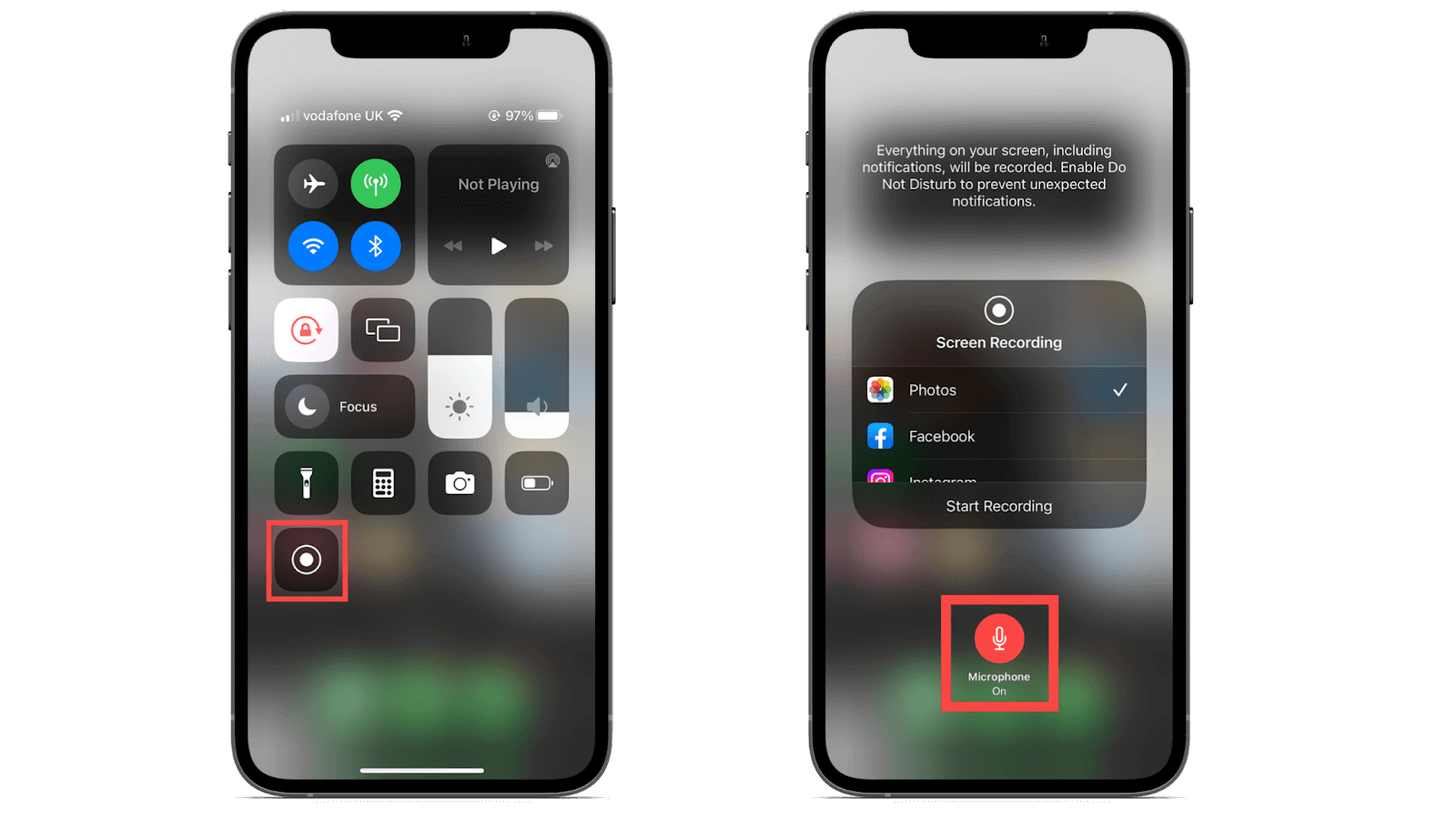
3초 카운트다운이 표시된 후 녹화가 시작됩니다. 화면 상단의 시간이 빨간색으로 표시되면 녹화 중임을 의미합니다.
문제 재현: ELSA 앱에서 버그가 발생하는 과정을 진행합니다. 소리와 화면의 모든 활동이 녹화되는지 확인하세요.
녹화 중지: 화면 상단의 빨간색 시간 표시줄을 탭한 후 중지를 탭합니다.
영상은 자동으로 사진 앱에 저장되며, 이메일 답장에 첨부할 수 있습니다.
문제에 대한 정보가 명확하게 녹화되었는지 영상을 확인하세요.
시연 영상은 Apple 지원 페이지에서 확인하실 수 있습니다: https://support.apple.com/en-us/102653
Android에서 화면을 녹화하는 방법
Android에서 휴대폰 화면을 녹화하는 가장 쉽고 신뢰할 수 있는 방법은 내장 화면 녹화기 기능을 사용하는 것입니다. 대부분의 최신 Android 휴대폰(Android 11 이상)에서는 빠른 설정 메뉴에서 바로 이 기능을 사용할 수 있습니다. 방법은 다음과 같습니다:
두 번 아래로 스와이프: 화면 상단에서 두 번 아래로 스와이프합니다. 그러면 빠른 설정 패널(와이파이, 블루투스 등 아이콘이 있는 곳)이 열립니다.
화면 녹화 찾기: "Screen Record", "Screen Recorder" 또는 원 안에 카메라 아이콘이 있는 버튼을 찾으세요. 아이콘이 두 번째 페이지에 있을 수 있으니 좌우로 스와이프해 찾아보세요.
녹화 시작: 화면 녹화기 아이콘을 탭합니다.
참고: 휴대폰에서 소리 옵션(마이크 또는 내부 소리 녹음 등)을 선택하라는 메시지가 나올 수 있습니다. 문제를 설명하면서 녹화하려면 마이크를 선택하세요.
확인: 카운트다운이 시작되고(
3, 2, 1), 곧 녹화가 시작됩니다. 녹화 중임을 알리는 작은 말풍선이나 알림이 표시됩니다.녹화 중지: 녹화를 마쳤으면, 다시 화면 상단에서 아래로 스와이프한 뒤 화면 녹화기 알림(또는 떠 있는 말풍선)을 탭해 녹화를 중지합니다.
영상은 자동으로 휴대폰의 갤러리 또는 사진 앱에 저장되며, 이후 답장에 첨부할 수 있습니다.
문제에 대한 정보가 명확하게 녹화되었는지 영상을 확인하세요.
더 많은 시연 영상은 여기에서 확인하실 수 있습니다: https://support.google.com/android/answer/9075928?hl=en
영상 전송에 관하여:
영상 파일의 크기가 커서 이메일로 직접 첨부 및 전송이 어려울 수 있습니다. 영상을 Drive에 업로드한 후 접근 권한을 공개로 설정해 주시면 저희가 영상을 확인할 수 있습니다.
아티클이 유용했나요?
훌륭합니다!
피드백을 제공해 주셔서 감사합니다.
도움이 되지 못해 죄송합니다!
피드백을 제공해 주셔서 감사합니다.
피드백 전송
소중한 의견을 수렴하여 아티클을 개선하도록 노력하겠습니다.