Jika Anda memiliki masalah teknis yang ingin Anda tunjukkan kepada kami, berikut cara merekam layar Anda.
Cara Merekam Layar Anda di Apple:
Cara termudah untuk merekam layar di iPhone adalah dengan menggunakan fitur Perekaman Layar bawaan, yang tersedia di semua perangkat iOS modern.
Jika tombol Perekaman Layar belum ada di Control Center Anda, Anda perlu menambahkannya terlebih dahulu.
Bagian 1: Menambahkan Perekaman Layar ke Control Center (Pengaturan Satu Kali)
Buka Settings.
Ketuk Control Center.
Gulir ke bawah ke bagian "More Controls".
Temukan "Screen Recording" dan ketuk ikon plus (+) hijau di sebelahnya untuk memindahkannya ke bagian "Included Controls".
Bagian 2: Merekam Layar
Buka aplikasi ELSA dan arahkan ke layar di mana bug terjadi.
Buka Control Center:
iPhone X atau lebih baru: Geser ke bawah dari pojok kanan atas layar.
iPhone 8 atau lebih lama: Geser ke atas dari bagian bawah layar.
Ketuk & Tahan Tombol Rekam: Ketuk tombol mikrofon untuk mengaktifkan perekaman suara. Lalu, ketuk ikon Perekaman Layar.
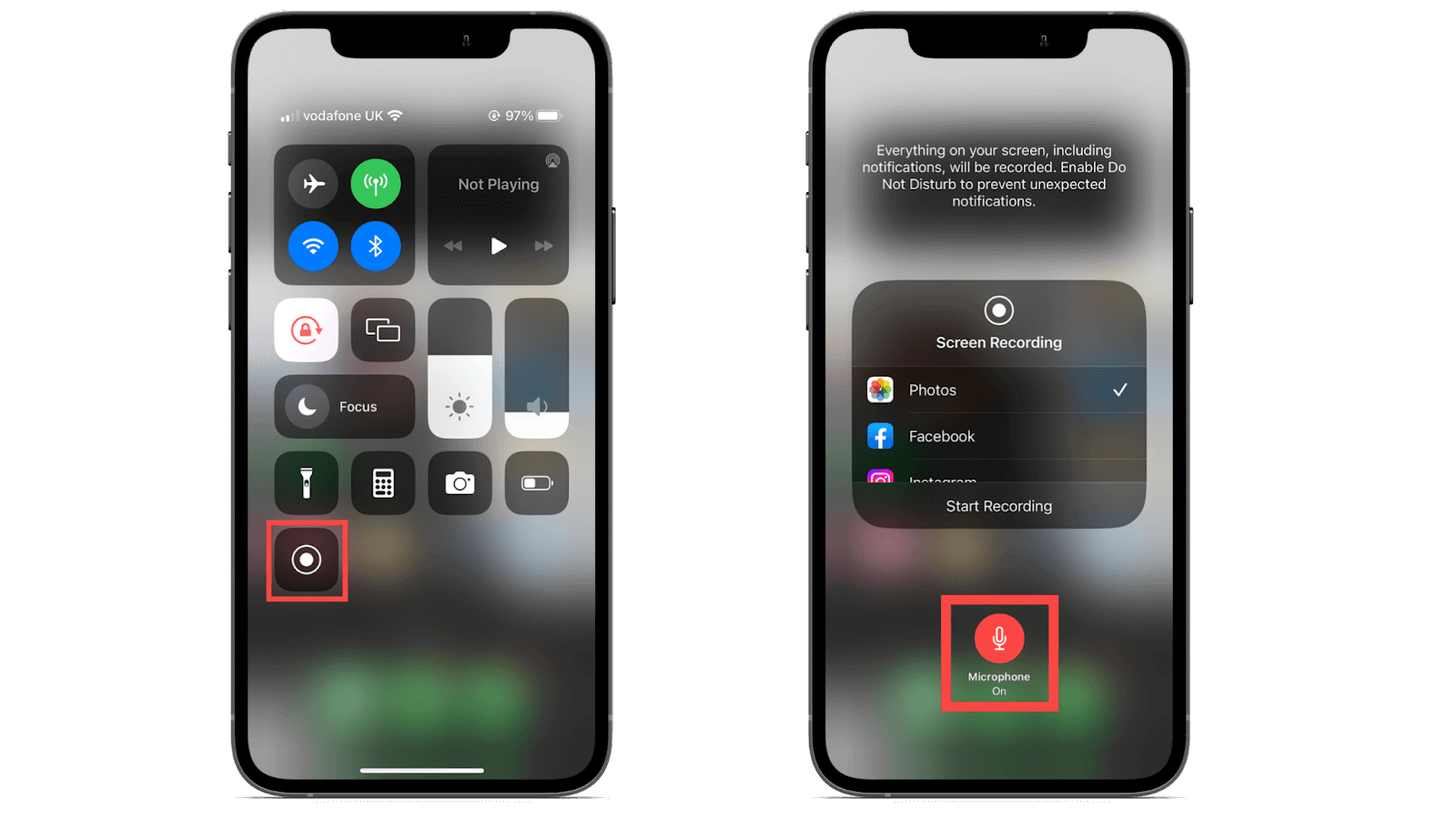
Akan muncul hitung mundur tiga detik, lalu perekaman akan dimulai. Waktu yang ditampilkan di bagian atas layar Anda akan berubah menjadi merah sebagai tanda bahwa Anda sedang merekam.
Replikasi Masalah: Lakukan langkah-langkah yang menyebabkan bug di aplikasi ELSA. Pastikan suara dan aktivitas di layar terekam.
Hentikan Perekaman: Ketuk indikator waktu merah di bagian atas layar, lalu ketuk Stop.
Video akan otomatis tersimpan di aplikasi Photos Anda, siap untuk dilampirkan pada balasan email Anda.
Tinjau video untuk memastikan informasi tentang masalah tersebut terekam dengan jelas.
Untuk demonstrasi dapat ditemukan di Halaman Dukungan Apple: https://support.apple.com/en-us/102653
Cara Merekam Layar Anda di Android
Cara termudah dan paling andal untuk merekam layar ponsel di Android adalah dengan menggunakan fitur perekam layar bawaan. Sebagian besar ponsel Android modern (dengan Android 11 atau lebih baru) memiliki fitur ini yang dapat diakses langsung dari menu Quick Settings. Berikut langkah-langkahnya:
Geser ke Bawah Dua Kali: Geser ke bawah dari bagian atas layar Anda dua kali. Ini akan membuka panel Quick Settings penuh (tempat Anda menemukan Wi-Fi, Bluetooth, dll.).
Cari Screen Record: Cari ikon dengan label "Screen Record," "Screen Recorder," atau hanya ikon kamera dengan lingkaran di sekelilingnya. Anda mungkin perlu menggeser ke kiri untuk menemukannya di halaman kedua ikon.
Mulai Merekam: Ketuk ikon Screen Recorder.
Catatan: Ponsel Anda mungkin meminta Anda memilih opsi suara (seperti merekam audio dari mikrofon atau suara internal). Pilih mikrofon jika Anda perlu berbicara saat menunjukkan masalah.
Konfirmasi: Hitung mundur akan dimulai (
3, 2, 1), lalu perekaman akan dimulai. Biasanya akan muncul gelembung kecil atau notifikasi untuk menunjukkan bahwa perekaman sedang berlangsung.Hentikan Perekaman: Setelah selesai, geser ke bawah lagi dari atas dan ketuk notifikasi Screen Recorder (atau gelembung mengambang) untuk menghentikan perekaman.
Video akan otomatis tersimpan ke Galeri atau aplikasi Photos di ponsel Anda, dan Anda dapat melampirkannya pada balasan Anda.
Tinjau video untuk memastikan informasi tentang masalah tersebut terekam dengan jelas.
Demonstrasi lebih lanjut dapat ditemukan di sini: https://support.google.com/android/answer/9075928?hl=en
Tentang Pengiriman Video:
Ukuran video mungkin terlalu besar untuk dilampirkan dan dikirim langsung melalui email. Silakan unggah video ke Drive dan atur izin akses menjadi publik agar kami dapat melihat videonya.
Apakah artikel ini membantu?
Bagus!
Terima kasih atas umpan balik Anda
Maaf! Kami tidak dapat membantu
Terima kasih atas umpan balik Anda
Umpan balik terkirim
Kami menghargai upaya Anda dan akan mencoba memperbaiki artikel tersebut