Khi bạn gặp sự cố trong ứng dụng, việc cung cấp một báo cáo lỗi rõ ràng là cách nhanh nhất để đội ngũ của chúng tôi khắc phục vấn đề. Chúng tôi cần các bước cụ thể để tái hiện lại vấn đề - nghĩa là làm cho lỗi xuất hiện lại tại văn phòng của chúng tôi.
Chúng tôi không thể sửa lỗi mà mình không nhìn thấy, vì vậy mô tả chi tiết của bạn là bằng chứng quan trọng nhất!
"Tái hiện lại vấn đề" nghĩa là gì?
"Tái hiện lại vấn đề" nghĩa là đội ngũ kỹ thuật của chúng tôi cần thực hiện đúng trình tự các thao tác đã gây ra lỗi trên thiết bị của bạn.
Hãy nghĩ về nó như làm theo một công thức nấu ăn chính xác: Nếu chúng tôi làm đúng các bước bạn hướng dẫn, chúng tôi sẽ gặp cùng một lỗi hoặc màn hình báo lỗi. Khi chúng tôi có thể nhìn thấy lỗi xảy ra, chúng tôi sẽ xác định được đoạn mã bị lỗi và sửa nó vĩnh viễn.
5 Thông Tin Quan Trọng Chúng Tôi Cần
Vui lòng sử dụng định dạng sau khi gửi báo cáo lỗi:
Thông tin cần cung cấp | Tại sao cần thông tin này | Ví dụ về thông tin tốt |
|---|---|---|
1. Bạn đã làm gì | Giúp chúng tôi bắt đầu đúng bài học/tính năng. | "Tôi mở tab 'Conversation' và chọn bài học 'Talking to a New Boss.'" |
2. Điều gì đã xảy ra | Mô tả sự cố của hệ thống. | "Khi tôi nhấn vào micro để nói, ứng dụng bị tắt hoàn toàn." |
3. Các bước tái hiện | Trình tự thao tác chính xác dẫn đến lỗi. | "Tôi làm bài học này hai lần. Lỗi xảy ra mỗi lần sau lần nói thứ hai." |
4. Bạn đã thử những gì | Giúp chúng tôi không đề xuất lại các bước bạn đã thử. | "Tôi đã kiểm tra kết nối Wi-Fi và cập nhật ứng dụng lên phiên bản mới nhất." |
5. Ảnh chụp màn hình/Video (Quan trọng) | Cung cấp bằng chứng trực quan về lỗi. | Đính kèm ảnh hoặc video ngắn thể hiện toàn bộ các bước dẫn đến màn hình lỗi hoặc hành vi bất thường. Nếu tệp video có dung lượng lớn, vui lòng tải lên Google Drive và đặt quyền truy cập là công khai. |
Nơi bạn có thể gửi báo cáo lỗi:
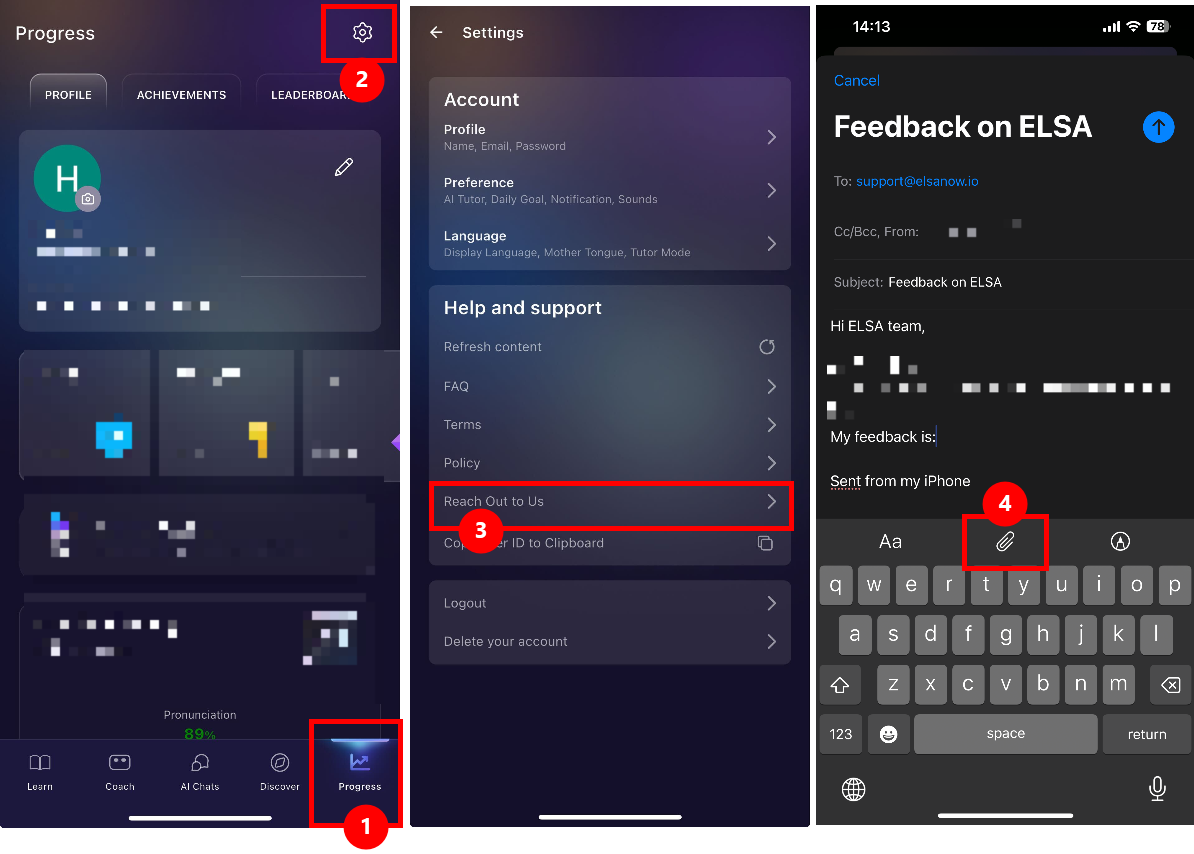
Để báo cáo lỗi: Vào ứng dụng ELSA > Đăng nhập tài khoản > Tiến trình > Cài đặt > Liên hệ với chúng tôi > Nhập nội dung báo cáo theo hướng dẫn trên và đính kèm ảnh chụp màn hình và/hoặc video quay màn hình trong email.
Lưu ý: đối với thiết bị Apple, bạn cần cài đặt ứng dụng Mail để gửi email. Vui lòng vào App-store, tìm ứng dụng dưới đây và cài đặt.
Bài viết này có hữu ích không?
Thật tuyệt!
Cám ơn phản hồi của bạn
Rất tiếc là chúng tôi không giúp được nhiều!
Cám ơn phản hồi của bạn
Đã gửi phản hồi
Chúng tôi đánh giá cao nỗ lực của bạn và sẽ cố gắng sửa bài viết