如果您有技術問題需要向我們展示,以下是錄製螢幕的方法。
如何在 Apple 裝置上錄製螢幕:
在 iPhone 上錄製螢幕最簡單的方法是使用內建的螢幕錄影功能,此功能適用於所有現代 iOS 裝置。
如果您的控制中心中尚未有螢幕錄影按鈕,請先將其加入。
第一部分:將螢幕錄影加入控制中心(僅需設定一次)
進入設定。
點選控制中心。
向下捲動至「更多控制項目」區域。
找到「螢幕錄影」,然後點選旁邊的綠色加號(+)圖示,將其移至「已加入的控制項目」區域。
第二部分:開始錄製螢幕
打開 ELSA 應用程式,並前往出現問題的畫面。
開啟控制中心:
iPhone X 或更新機型:從螢幕右上角向下滑。
iPhone 8 或更早機型:從螢幕底部邊緣向上滑。
長按錄影按鈕:點選麥克風按鈕以啟用聲音錄製。然後,點選螢幕錄影圖示。
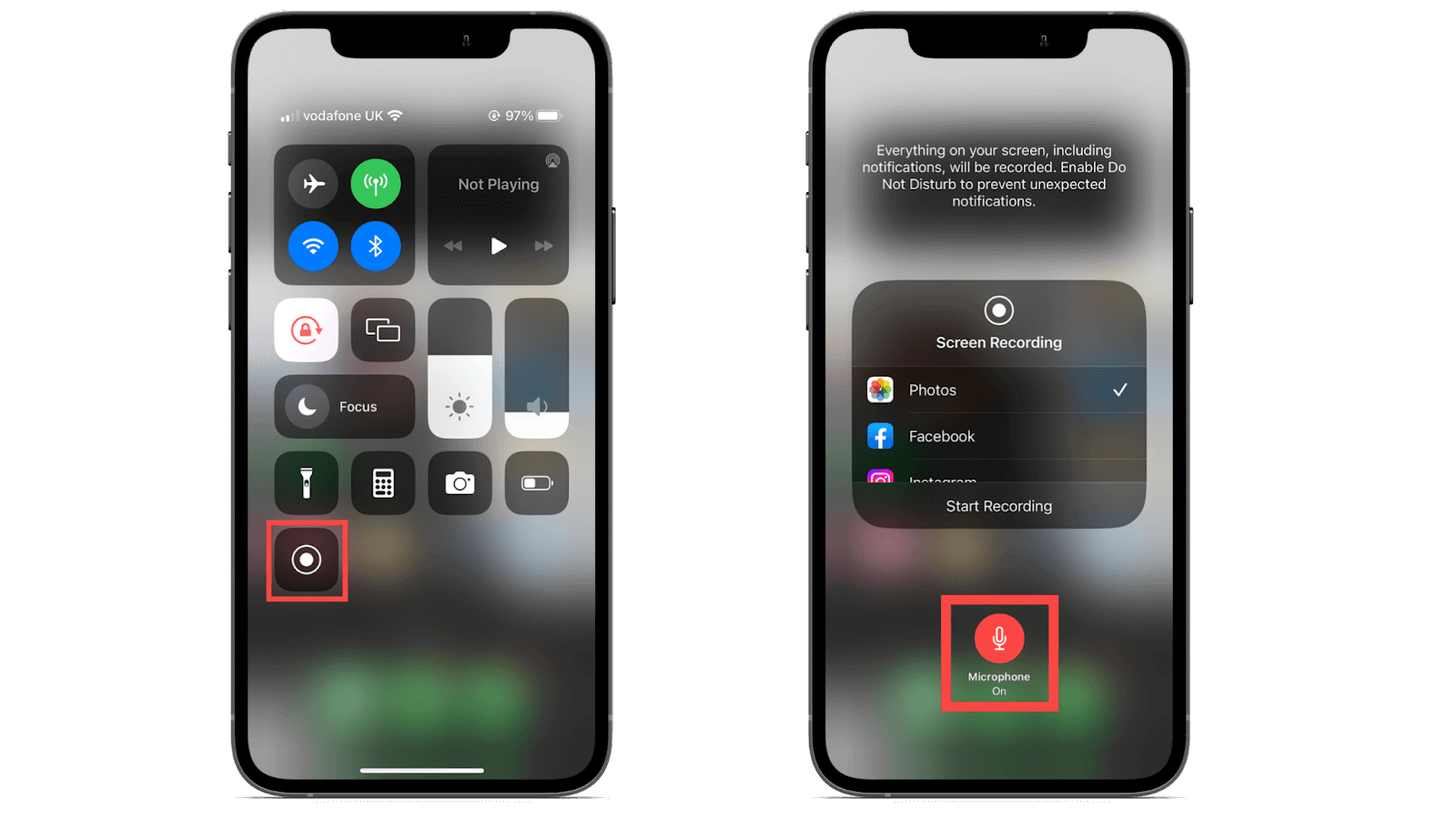
螢幕上會出現三秒倒數計時,然後開始錄影。螢幕頂端顯示的時間會變成紅色,表示正在錄影。
重現問題:在 ELSA 應用程式中執行會導致問題的步驟。請確保聲音與螢幕上的操作都被錄製下來。
停止錄影:點選螢幕頂端的紅色時間指示器,然後點選停止。
影片會自動儲存到您的相簿應用程式,您可以直接將其附加在回覆郵件中。
請檢查影片,確保問題資訊已清楚錄製。
更多示範可參考 Apple 支援頁面:https://support.apple.com/en-us/102653
如何在 Android 裝置上錄製螢幕
在 Android 裝置上錄製螢幕最簡單且最可靠的方法是使用內建螢幕錄影功能。大多數現代 Android 手機(Android 11 或更新版本)都可直接從快速設定選單啟用此功能。步驟如下:
下拉兩次:從螢幕頂端向下滑兩次,開啟完整的快速設定面板(例如 Wi-Fi、藍牙等)。
尋找螢幕錄影:尋找標示為「螢幕錄影」、「螢幕錄影器」或僅有圓圈相機圖示的按鈕。您可能需要向左滑動,才能在第二頁找到它。
開始錄影:點選螢幕錄影器圖示。
注意:您的手機可能會要求您選擇聲音來源(如錄製麥克風或內部聲音)。如果需要邊操作邊說明,請選擇麥克風。
確認:會開始倒數計時(
3, 2, 1),然後開始錄影。通常會出現一個小泡泡或通知,顯示正在錄影。停止錄影:完成後,再次從頂端下拉,點選螢幕錄影通知(或浮動泡泡)以停止錄影。
影片會自動儲存到手機的相簿或照片應用程式,您可以將其附加在回覆中。
請檢查影片,確保問題資訊已清楚錄製。
更多示範請參考:https://support.google.com/android/answer/9075928?hl=en
關於影片的傳送:
影片檔案可能過大,無法直接透過電子郵件附加並傳送。請將影片上傳至雲端硬碟,並將存取權限設為公開,以便我們檢視您的影片。
這篇文章是否有幫助?
太棒了!
感謝您提供意見回饋
抱歉,沒能幫到您
感謝您提供意見回饋
意見已發送
感謝您的寶貴意見,我們將嘗試修改這篇文章