1. 支払いが完了していることを確認してください:
支払いが正常に完了し、領収書を受け取っていることを確認してください。
もし銀行明細でELSAの支払いが「保留」と表示されている場合、支払いが正常に完了していない可能性があります。支払いを送信すると、銀行は資金を「保留」として確保します。支払いが失敗した場合、この保留状態は期限切れとなり、資金は返金されます。
2. バウチャーコードによるサブスクリプション:
特定のELSAウェブサイトで購入した場合、サブスクリプションを有効化するためのバウチャーコードが送付されます。バウチャーコードと有効化手順については、support@elsanow.ioから送信されたメールをご確認ください。
詳細はこちらをご覧ください:https://elsanow.freshdesk.com/en/support/solutions/folders/31000122577
3. ログイン方法を確認してください:
アクティブなサブスクリプションが表示されない場合、購入時に使用したアカウントとは異なるアカウントでログインしている可能性が高いです。
ELSAでは、メールアドレス、Facebook、Apple ID、Googleの4つの方法でアカウントを作成できます。各方法は1つのユニークなアカウントに紐付けられます。
無料アカウントでログインした場合、アクティブなサブスクリプションや学習進捗は表示されません。例えば、メールアドレスに紐付いた無料アカウントと、Facebook/Google IDに紐付いた有料アカウントをお持ちの場合があります。
アカウントのログイン情報を確認: ELSAのプロフィールアカウント > プロフィールを編集 > 使用しているメールアドレスまたはログイン方法を確認してください。
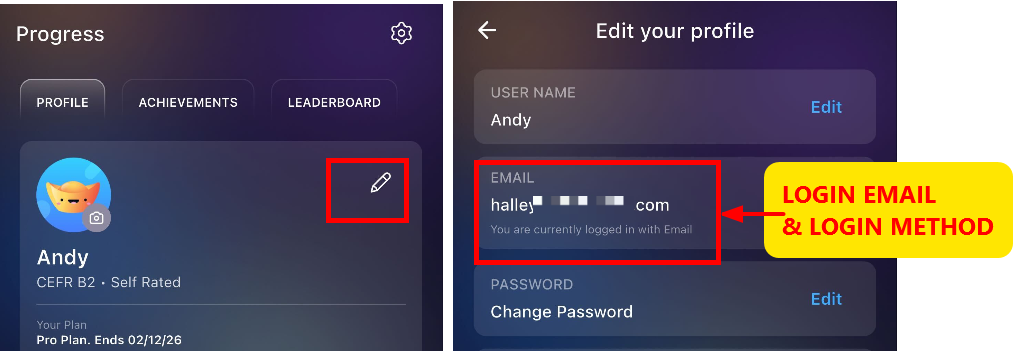
ログアウトして別のアカウントにアクセスする場合は、以下の手順に従ってください:
現在のELSAアカウントからログアウトしてください。
再度ログインする際は、サブスクリプション購入時に使用した正確なログイン方法を選択してください(例:Googleアカウントで購入した場合は「Googleで続ける」を選択してください)
異なる方法でのログイン手順については、こちらのページをご覧ください: アカウントログイン
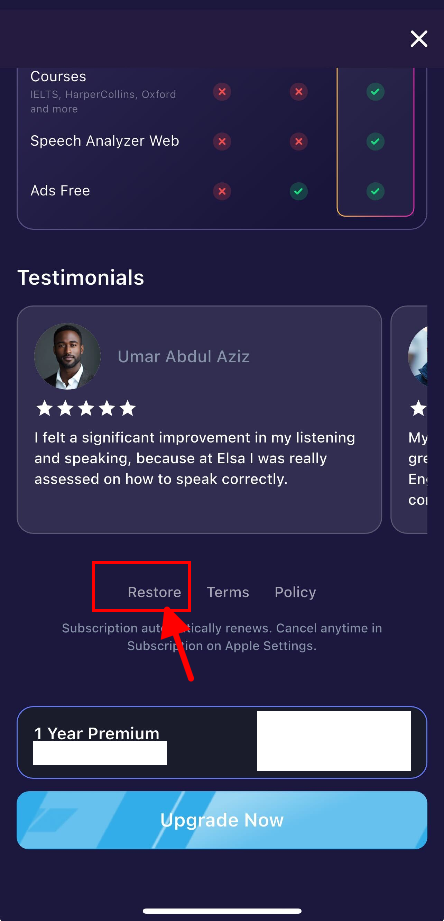
4. 購入の復元(Appleサブスクリプションに推奨)
Appleで購入したアプリ内サブスクリプションの場合: 購入の復元が可能です。
プロフィールタブ > アップグレード > 「購入を復元」ボタンを探してクリックしてください。
5. ゲストアカウントでサブスクリプションを購入した場合:
ゲストアカウントとは、サブスクリプションの支払いは完了しているものの、登録手続きを完了していないため、ログイン用のメールアドレスが設定されていないアカウントを指します。このアカウントにログイン用メールアドレスを設定することが目的です。
ログイン画面で「ゲストとしてログイン」を選択し、ゲストアカウントにアクセスできるまで進んでください。プロフィールで有料サブスクリプションが表示されます。
プロフィールに移動し、「サインアップ」ボタンをクリックして、このアカウントにメールアドレスを登録してください。
この登録には、他のELSAアカウントで使用されていない新しいメールアドレスをご利用ください。すでに登録済みのメールアドレスを使用した場合は、そのアカウントに移動してしまい、登録を完了できません。その場合は、再度この手順を最初からやり直してください。
ご不明な点がございましたら、support@elsanow.ioまでご連絡いただき、ご利用のプラットフォームで最初にご購入いただいた際の領収書をご提示ください。
- Appleサブスクリプション:Apple IDのメールアドレスに届くAppleの領収書をご確認ください。
- Googleサブスクリプション:Gmailに届くGoogleの領収書をご確認ください。
- ウェブサイトでのサブスクリプション:
- カード利用の場合:クレジット/デビットカードの下4桁とカード名義人名をご提示ください。
- PayPal利用の場合:PayPalのメールアカウントをご提示ください。
この記事は役に立ちましたか?
それは素晴らしい!
フィードバックありがとうございます
お役に立てず申し訳ございません!
フィードバックありがとうございます
フィードバックを送信しました
記事の改善におけるご協力ありがとうございます。