Se você tiver um problema técnico que gostaria de nos mostrar, veja como gravar sua tela.
Como gravar a tela em dispositivos Apple:
A maneira mais fácil de gravar a tela do seu iPhone é usando o... Recurso integrado de gravação de tela, que está disponível em todos os dispositivos iOS modernos.
Se você ainda não tem o botão Gravação de Tela na sua Central de Controle, primeiro precisa adicioná-lo.
Parte 1: Adicionando a gravação de tela à Central de Controle (Configuração única)
Vá para Configurações.
Toque em Centro de Controle.
Deslize para baixo até o "Mais controles" seção.
Encontrar "Gravação de tela" e toque no ícone de mais (+) verde Ao lado, mova-o para a seção "Controles Incluídos".
Parte 2: Gravação da tela
Abra o aplicativo ELSA e navegue até a tela onde o erro ocorre.
Abrir Centro de Controle:
iPhone X ou posterior: Deslize o dedo de cima para baixo a partir do canto superior direito da tela.
iPhone 8 ou anterior: Deslize o dedo de baixo para cima a partir da borda inferior da tela.
Toque e mantenha pressionado o botão de gravação: Toque no botão do microfone para ativar a gravação de som. Em seguida, toque no Ícone de gravação de tela.
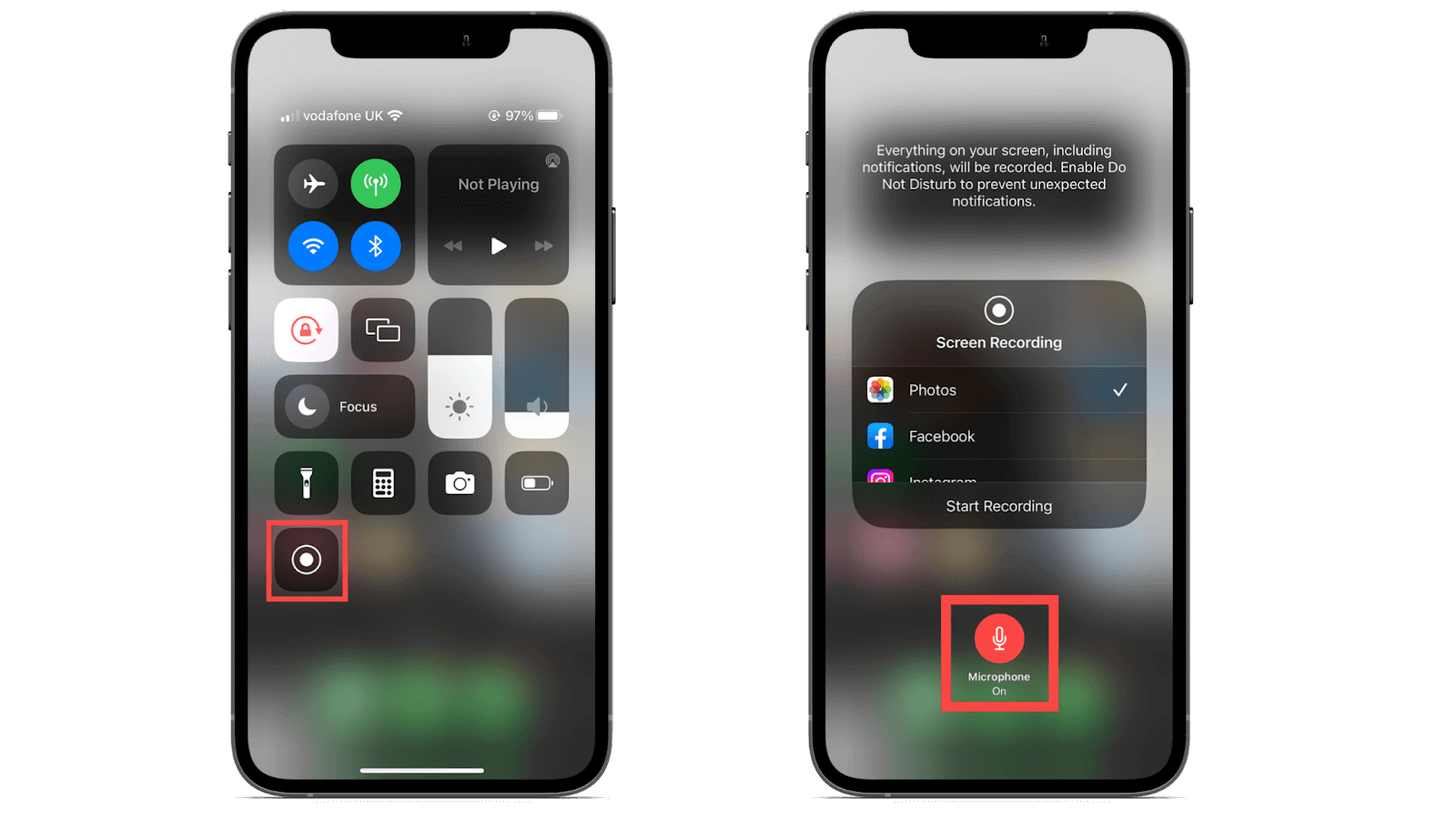
UM contagem regressiva de três segundos Aparecerá um ícone e, em seguida, a gravação começará. O horário exibido na parte superior da tela ficará vermelho para indicar que você está gravando.
Reproduza o problema: Execute os passos que causam o erro no aplicativo ELSA. Certifique-se de que tanto o som quanto as atividades na tela sejam capturados.
Parar gravação: Toque no indicador de tempo vermelho na parte superior da tela e, em seguida, toque em Parar.
O vídeo será salvo automaticamente em seu dispositivo. Fotos Aplicativo pronto para ser anexado à sua resposta de e-mail.
Reveja o vídeo para garantir que as informações sobre o assunto estejam claramente apresentadas.
Para obter uma demonstração, consulte a página de suporte da Apple: https://support.apple.com/en-vn/102653
Como gravar a tela no Android
A maneira mais fácil e confiável de gravar a tela do seu celular Android é usando o... gravador de tela integrado Função. A maioria dos celulares Android modernos (com Android 11 ou posterior) possui esse recurso acessível diretamente no menu Configurações rápidas. Veja como:
Deslize para baixo duas vezes: Deslize o dedo de cima para baixo na tela duas vezes. Isso abrirá sua janela completa. Configurações rápidas painel (onde você encontra Wi-Fi, Bluetooth, etc.).
Localizar gravação de tela: Procure um ícone com a etiqueta "Gravar tela," "Gravador de tela," ou simplesmente um ícone de câmera com um círculo ao redor. Talvez seja necessário deslizar para a esquerda para encontrá-lo na segunda página de ícones.
Iniciar gravação: Toque no Gravador de tela ícone.
Observação: Seu telefone pode solicitar que você selecione opções de som (como gravar áudio do microfone ou sons internos). Selecione o microfone se precisar falar enquanto demonstra o problema.
Confirmar: Uma contagem regressiva começará (
3, 2, 1), e então a gravação começará. Uma pequena bolha ou notificação geralmente aparecerá para indicar que a gravação está em andamento.Parar gravação: Quando terminar, deslize o dedo de cima para baixo novamente e toque em Notificação do gravador de tela (ou a bolha flutuante) para interromper a gravação.
O vídeo será salvo automaticamente na Galeria ou no aplicativo Fotos do seu telefone, e você poderá anexá-lo à sua resposta.
Reveja o vídeo para garantir que as informações sobre o assunto estejam claramente apresentadas.
Mais demonstrações podem ser encontradas aqui: https://support.google.com/android/answer/9075928?hl=en
Sobre o envio dos vídeos:
O tamanho do vídeo pode ser muito grande para ser anexado e enviado diretamente por e-mail. Por favor, faça o upload do vídeo para o Drive e defina a permissão de acesso como pública para que possamos visualizá-lo.
Este artigo foi útil?
Que bom!
Obrigado pelo seu feedback
Desculpe! Não conseguimos ajudar você
Obrigado pelo seu feedback
Feedback enviado
Agradecemos seu esforço e tentaremos corrigir o artigo