Para adquirir o plano ELSA Premium Vitalício no aplicativo ELSA, siga estes passos simples de acordo com as telas do aplicativo:
Passo 1: Instale o App ELSA e Crie uma Conta:
Instale o aplicativo ELSA em seu celular (Apple/Google). Crie uma conta ELSA.
Certifique-se de registrar sua conta antes de assinar qualquer plano.
Passo 1: Abra o Menu de Upgrade:
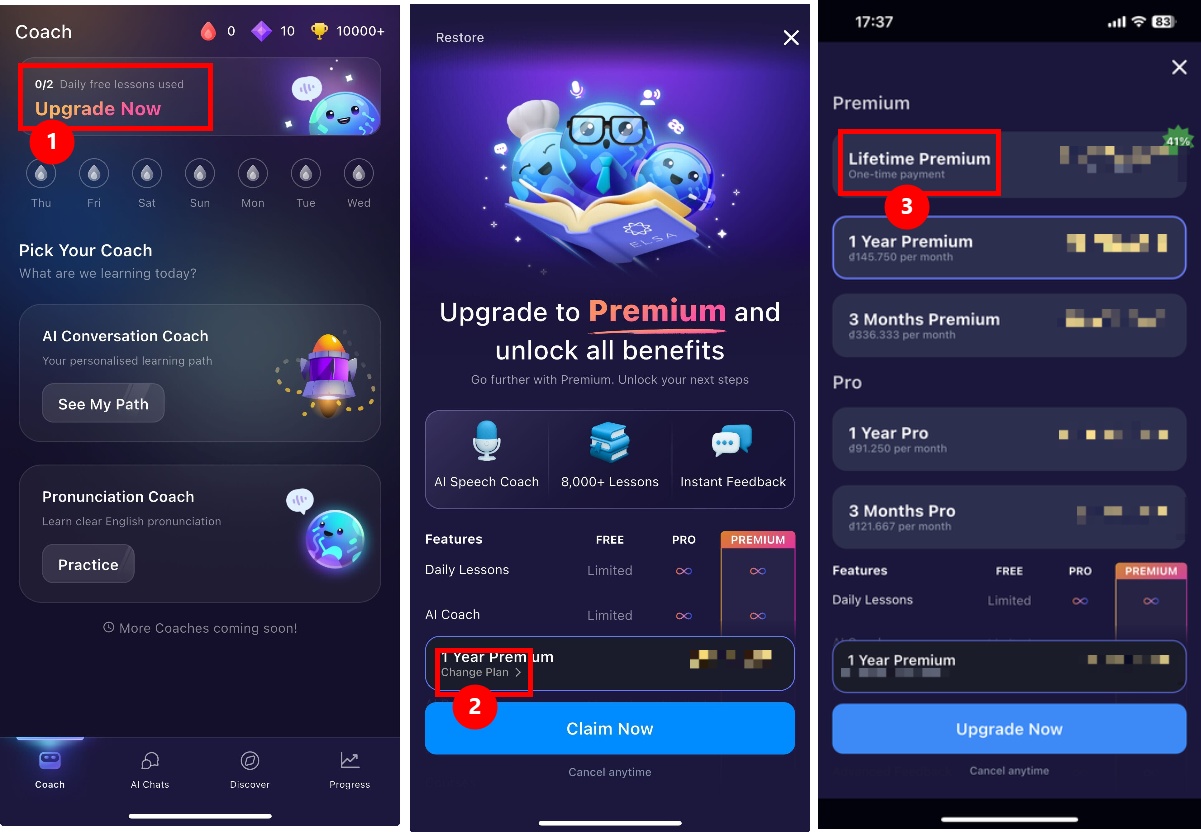
Na aba principal Coach do seu aplicativo, você verá um banner no topo mostrando o uso diário das lições. Toque no botão Upgrade Now (marcado como 1 na imagem) para visualizar os recursos premium disponíveis.
Passo 2: Acesse Todos os Planos de Aprendizagem
Ao acessar a tela "Upgrade to Premium", o aplicativo normalmente mostra um plano padrão (como 1 Ano Premium). Para ver mais opções, toque no botão Change Plan (marcado como 2) localizado logo acima do botão "Claim Now".
Passo 3: Selecione o Premium Vitalício:
Uma lista de todos os planos disponíveis para Premium e Pro será exibida.
- Procure pela opção Lifetime Premium (marcada como 3) no topo da lista.
- Esta é uma pagamento único, ou seja, você paga uma vez e tem acesso para sempre, sem taxas recorrentes.
- Toque em Lifetime Premium e depois clique no botão Upgrade Now na parte inferior para concluir sua compra pela sua conta da App Store ou Google Play.
Passo 4: Libere Sua Assinatura:
- Sua assinatura normalmente é liberada imediatamente após a finalização do pagamento. Você receberá um recibo enviado para o e-mail da sua conta Apple ID/Google.
- Se o pagamento falhar, a assinatura não será liberada.
- Se sua conta ainda aparecer como "Gratuita", aguarde alguns minutos, pois pode levar um tempo para o sistema atualizar. Você pode tentar sair e entrar novamente na sua conta para atualizar o status.
- Se ainda não for atualizado, toque no botão Restore (localizado no canto superior esquerdo da tela de upgrade) para sincronizar manualmente sua compra com o aplicativo.
Observações sobre o pagamento:
As compras no aplicativo são processadas através do Apple Pay (para iOS) ou Google Play Billing (para Android).
Certifique-se de que sua conta Apple ID ou Google Play Store tenha um método de pagamento ativo e válido (como cartão de crédito/débito ou pagamento móvel) vinculado.
As informações de pagamento devem estar atualizadas nas configurações do seu dispositivo para evitar erros na transação.
Seu método de pagamento deve ser suportado pela Apple/Google.
Para dúvidas sobre pagamento, consulte as seguintes páginas:
- Apple: https://support.apple.com/en-us/108095
- Google: https://support.google.com/googleplay/answer/1267137?hl=en&co=GENIE.Platform%3DAndroid
Este artigo foi útil?
Que bom!
Obrigado pelo seu feedback
Desculpe! Não conseguimos ajudar você
Obrigado pelo seu feedback
Feedback enviado
Agradecemos seu esforço e tentaremos corrigir o artigo