คุณสมบัติที่เข้าเกณฑ์: เฉพาะผู้ใช้แบบฟรีเท่านั้นที่สามารถซื้อแผนนี้ได้ หากคุณมีแผนรายปี/รายไตรมาส/รายเดือนที่ใช้งานอยู่ กรุณารอให้แผนปัจจุบันหมดอายุและยกเลิกการต่ออายุอัตโนมัติ เมื่อบัญชีของคุณเป็นแบบฟรีแล้ว คุณสามารถดำเนินการซื้อแผน Premium Lifetime ได้
ขั้นตอนที่ 1: ติดตั้งแอป ELSA และสร้างบัญชี:
ติดตั้งแอป ELSA บนโทรศัพท์มือถือของคุณ (Apple/Google) จากนั้นสร้างบัญชี ELSA
กรุณาตรวจสอบให้แน่ใจว่าคุณได้ลงทะเบียนบัญชีของคุณก่อนสมัครแผนใด ๆ
ขั้นตอนที่ 2: เปิดเมนูอัปเกรด:
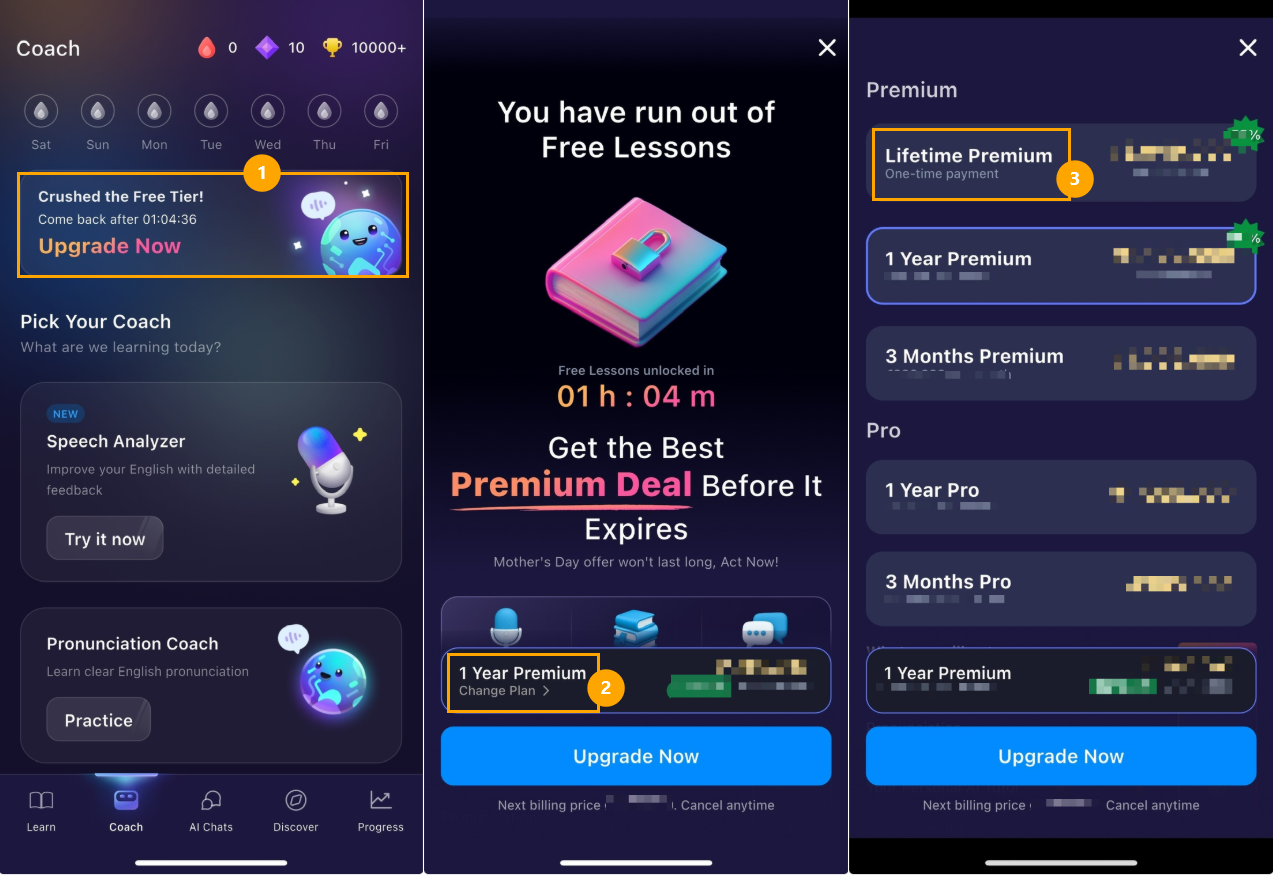
ที่แท็บ Coach หลักของแอป คุณจะเห็นแบนเนอร์ด้านบนแสดงการใช้งานบทเรียนประจำวันของคุณ แตะปุ่ม Upgrade Now (ที่ระบุเป็น 1 ในภาพ) เพื่อดูฟีเจอร์พรีเมียมที่มีให้เลือก
ขั้นตอนที่ 2: เข้าถึงแผนการเรียนรู้ทั้งหมด
เมื่อคุณอยู่ที่หน้าจอ "Upgrade to Premium" แอปจะโชว์แผนเริ่มต้น (เช่น 1 Year Premium) หากต้องการดูตัวเลือกเพิ่มเติม ให้แตะปุ่ม Change Plan (ที่ระบุเป็น 2) ซึ่งอยู่เหนือปุ่ม "Claim Now"
ขั้นตอนที่ 3: เลือก Lifetime Premium:
รายการแผนทั้งหมดที่มีสำหรับ Premium และ Pro จะปรากฏขึ้น
- มองหาตัวเลือก Lifetime Premium (ที่ระบุเป็น 3) ที่ด้านบนของรายการ
- นี่คือการชำระเงิน ครั้งเดียว หมายความว่าคุณจ่ายเพียงครั้งเดียวและสามารถใช้งานได้ตลอดไปโดยไม่มีค่าธรรมเนียมรายปีหรือรายเดือน
- แตะที่ Lifetime Premium แล้วคลิกปุ่ม Upgrade Now ที่ด้านล่างเพื่อดำเนินการซื้อผ่านบัญชี App Store หรือ Google Play ของคุณ
ขั้นตอนที่ 4: ปลดล็อกการสมัครสมาชิกของคุณ:
- โดยปกติแล้ว การสมัครสมาชิกของคุณจะถูกปลดล็อกทันทีหลังจากชำระเงินเสร็จสิ้น คุณจะได้รับใบเสร็จส่งไปยังบัญชี Apple ID/อีเมลบัญชี Google ของคุณ อย่างไรก็ตาม หากการชำระเงินล้มเหลว การสมัครสมาชิกจะไม่ถูกปลดล็อก
- หากบัญชีของคุณยังแสดงเป็น "Free" กรุณารอสักครู่ เนื่องจากระบบอาจใช้เวลาสักครู่ในการอัปเดต คุณสามารถลองออกจากระบบและเข้าสู่ระบบใหม่เพื่อรีเฟรชสถานะของคุณ
- หากยังไม่ได้รับการอัปเกรด ให้แตะปุ่ม Restore (อยู่ที่มุมซ้ายบนของหน้าจออัปเกรด) เพื่อซิงค์การซื้อของคุณกับแอปด้วยตนเอง
หมายเหตุเกี่ยวกับการชำระเงิน:
การซื้อในแอปจะดำเนินการผ่าน Apple Pay (สำหรับ iOS) หรือ Google Play Billing (สำหรับ Android)
ตรวจสอบให้แน่ใจว่าบัญชี Apple ID หรือ Google Play Store ของคุณมีวิธีการชำระเงินที่ใช้งานได้และถูกต้อง (เช่น บัตรเครดิต/เดบิต หรือการชำระเงินผ่านมือถือ) เชื่อมโยงอยู่
ข้อมูลการชำระเงินของคุณต้องเป็นปัจจุบันในตั้งค่าอุปกรณ์เพื่อหลีกเลี่ยงข้อผิดพลาดในการทำธุรกรรม
วิธีการชำระเงินของคุณต้องรองรับโดย Apple/Google
หากพบปัญหาเกี่ยวกับการชำระเงิน คุณสามารถดูข้อมูลเพิ่มเติมได้ที่หน้าต่อไปนี้:
- Apple: https://support.apple.com/en-us/108095
- Google: https://support.google.com/googleplay/answer/1267137?hl=en&co=GENIE.Platform%3DAndroid
บทความนี้มีประโยชน์หรือไม่?
เยี่ยมเลย!
ขอบคุณสำหรับความคิดเห็นของคุณ
ขออภัยที่เราช่วยเหลือไม่ได้!
ขอบคุณสำหรับความคิดเห็นของคุณ
ส่งข้อเสนอแนะแล้ว
เราขอขอบคุณในความพยายามของคุณ และจะพยายามแก้ไขบทความดังกล่าว