利用資格:このプランは無料ユーザーのみご購入いただけます。すでに年間/四半期/月間プランをご利用の場合は、現在のプランが終了し、定期課金をキャンセルするまでお待ちください。アカウントが無料状態になった後、Premium Lifetimeプランのご購入が可能となります。
ステップ1:ELSAアプリをインストールし、アカウントを作成する
お使いのスマートフォン(Apple/Google)にELSAアプリをインストールしてください。ELSAアカウントを作成します。
プランを購読する前に、必ずアカウント登録を完了してください。
ステップ2:アップグレードメニューを開く
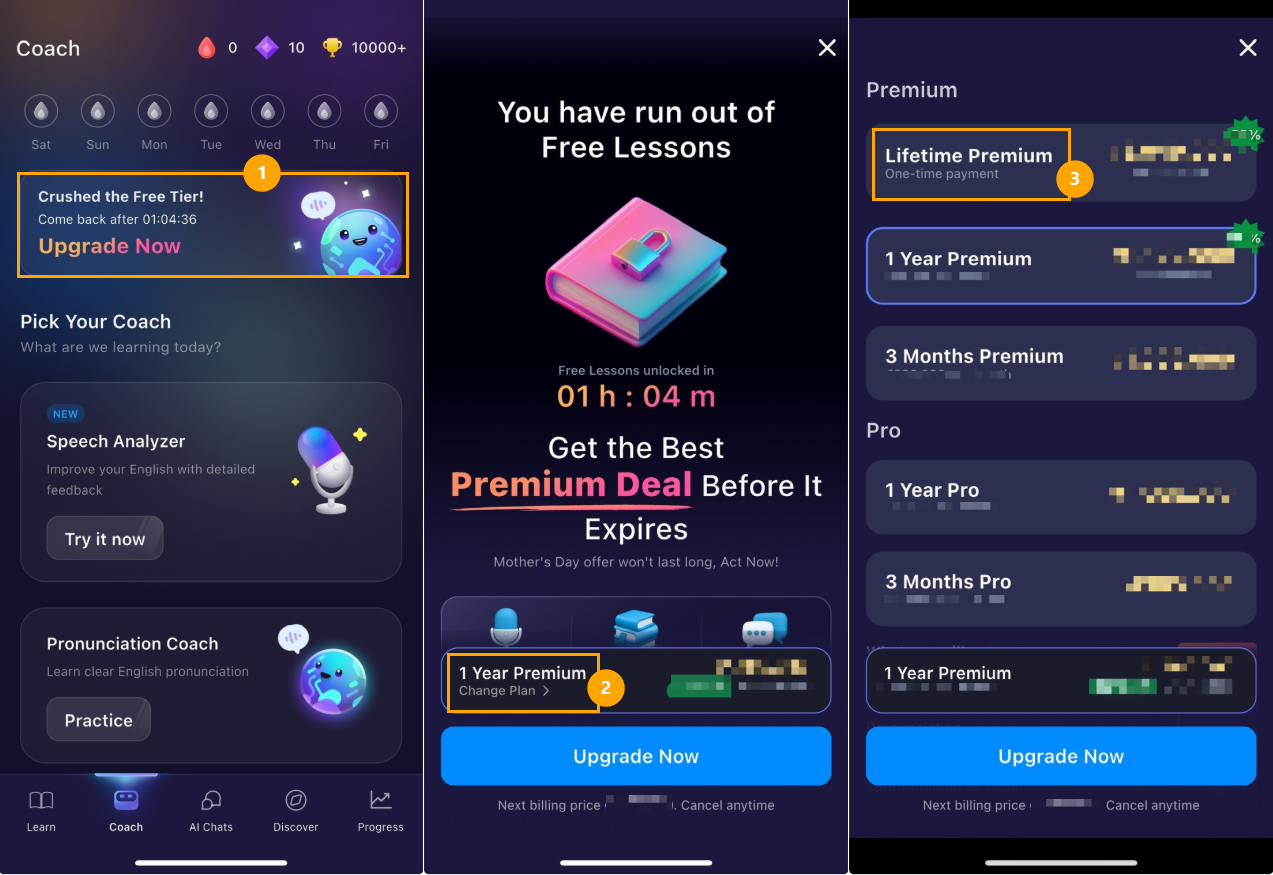
アプリのメインCoachタブの上部に、1日のレッスン利用状況を示すバナーが表示されます。今すぐアップグレードボタン(画像内1で示されています)をタップすると、利用可能なプレミアム機能を確認できます。
ステップ2:すべての学習プランにアクセス
「プレミアムにアップグレード」画面に進むと、通常はデフォルトのプラン(例:1年プレミアム)が表示されます。その他のオプションを見るには、「プランを変更」ボタン(2で示されています)を「今すぐ申し込む」ボタンのすぐ上でタップしてください。
ステップ3:Lifetime Premiumを選択
すべてのPremiumおよびProプランの一覧が表示されます。
- リストの一番上にあるLifetime Premiumオプション(3で示されています)を探してください。
- これは一括払いであり、一度お支払いいただくと、今後追加料金なしで永続的にご利用いただけます。
- Lifetime Premiumをタップし、画面下部の今すぐアップグレードボタンをクリックして、App StoreまたはGoogle Playアカウント経由で購入を完了してください。
ステップ4:サブスクリプションを有効化する
- お支払い完了後、通常はすぐにサブスクリプションが有効化されます。領収書はApple IDアカウントまたはGoogleアカウントのメールアドレスに送信されます。ただし、支払いが失敗した場合はサブスクリプションは有効化されません。
- アカウントが「無料」のままの場合、システムの反映に数分かかることがありますので、しばらくお待ちください。アカウントから一度ログアウトし、再度ログインしてステータスを更新することもお試しください。
- それでもアップグレードされない場合は、アップグレード画面左上の復元ボタンをタップし、購入情報を手動でアプリと同期してください。
お支払いに関する注意事項:
アプリ内課金は、iOSの場合はApple Pay、Androidの場合はGoogle Play Billingを通じて処理されます。
Apple IDまたはGoogle Play Storeアカウントに、有効な支払い方法(クレジット/デビットカードやモバイル決済など)が登録されていることをご確認ください。
取引エラーを防ぐため、端末の設定で支払い情報が最新であることをご確認ください。
ご利用の支払い方法はApple/Googleに対応している必要があります。
お支払いに関する問題がある場合は、以下のページをご参照ください:
- Apple: https://support.apple.com/en-us/108095
- Google: https://support.google.com/googleplay/answer/1267137?hl=en&co=GENIE.Platform%3DAndroid
この記事は役に立ちましたか?
それは素晴らしい!
フィードバックありがとうございます
お役に立てず申し訳ございません!
フィードバックありがとうございます
フィードバックを送信しました
記事の改善におけるご協力ありがとうございます。