หากคุณมีปัญหาทางเทคนิคที่ต้องการให้เราดู คุณสามารถบันทึกหน้าจอได้ตามวิธีนี้
วิธีบันทึกหน้าจอบนอุปกรณ์ Apple:
วิธีที่ง่ายที่สุดในการบันทึกหน้าจอ iPhone คือการใช้... คุณสมบัติการบันทึกหน้าจอในตัวซึ่งสามารถใช้งานได้บนอุปกรณ์ iOS รุ่นใหม่ทั้งหมด
หากคุณยังไม่มีปุ่มบันทึกหน้าจอในศูนย์ควบคุม คุณต้องเพิ่มปุ่มนั้นก่อน
ส่วนที่ 1: การเพิ่มการบันทึกหน้าจอลงในศูนย์ควบคุม (การตั้งค่าครั้งเดียว)
ไปที่ การตั้งค่า-
แตะที่ ศูนย์ควบคุม-
เลื่อนลงไปด้านล่าง "การควบคุมเพิ่มเติม" ส่วน.
หา "การบันทึกหน้าจอ" และแตะที่ ไอคอนบวกสีเขียว (+) เลื่อนไปไว้ข้างๆ เพื่อย้ายขึ้นไปอยู่ในส่วน "ปุ่มควบคุมที่รวมอยู่"
ส่วนที่ 2: การบันทึกหน้าจอ
เปิดแอป ELSA และไปยังหน้าจอที่เกิดข้อผิดพลาด
เปิดศูนย์ควบคุม:
iPhone X หรือรุ่นที่ใหม่กว่า: ปัดลงจากมุมบนขวาของหน้าจอ
iPhone 8 หรือรุ่นก่อนหน้า: ปัดขึ้นจากขอบด้านล่างของหน้าจอ
แตะค้างที่ปุ่มบันทึก: แตะปุ่มไมโครโฟนเพื่อเปิดใช้งานการบันทึกเสียง จากนั้นแตะ... ไอคอนบันทึกหน้าจอ
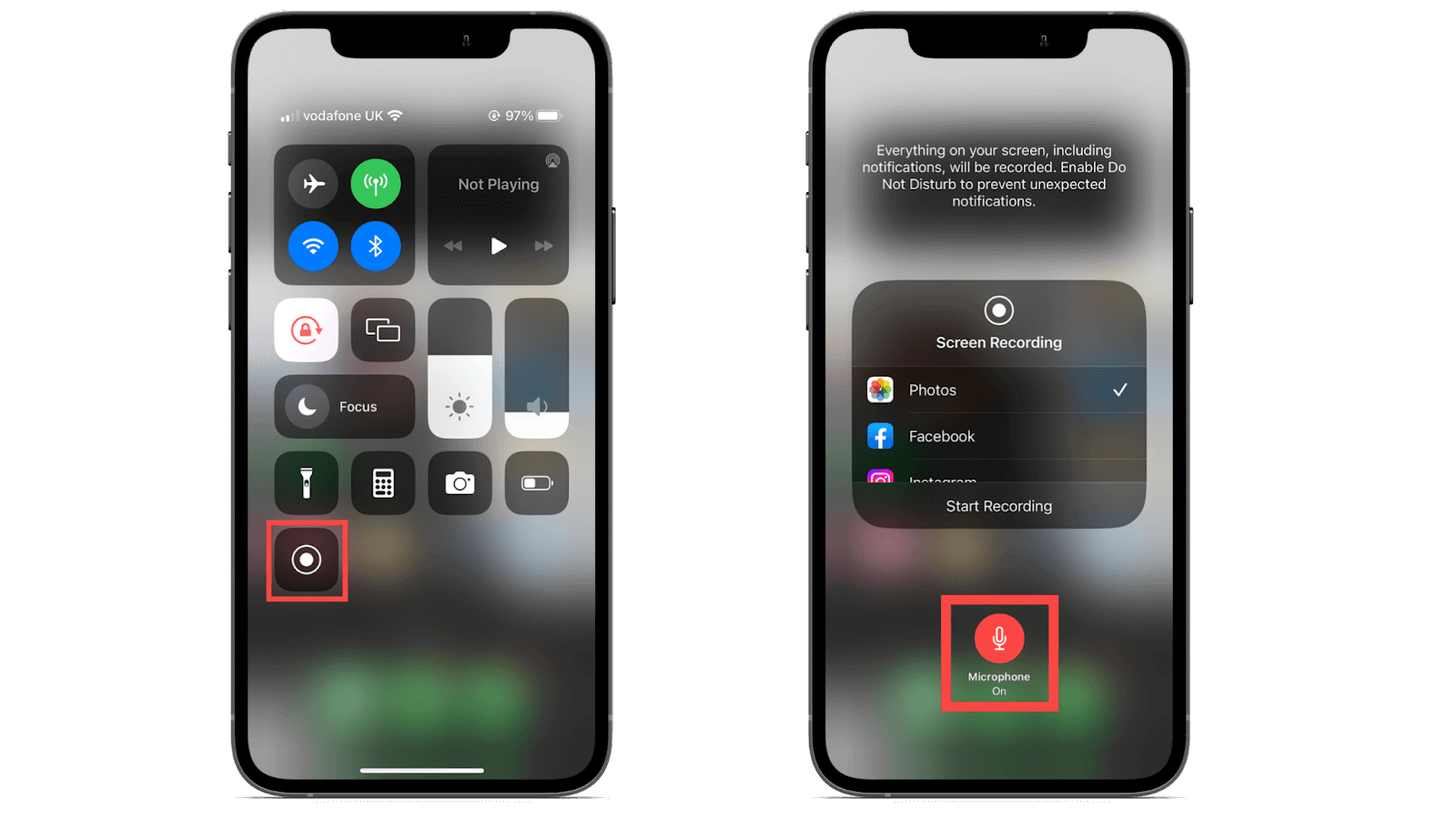
เอ นับถอยหลังสามวินาที ข้อความจะปรากฏขึ้น จากนั้นการบันทึกจะเริ่มต้นขึ้น เวลาที่แสดงอยู่ด้านบนของหน้าจอจะเปลี่ยนเป็นสีแดงเพื่อแสดงว่าคุณกำลังบันทึกอยู่
จำลองปัญหา: ทำตามขั้นตอนที่ทำให้เกิดข้อผิดพลาดในแอป ELSA ตรวจสอบให้แน่ใจว่าได้บันทึกทั้งเสียงและกิจกรรมบนหน้าจอแล้ว
หยุดการบันทึก: แตะที่ ตัวบ่งชี้เวลาสีแดง ที่ด้านบนของหน้าจอ แล้วแตะ หยุด-
วิดีโอจะถูกบันทึกไว้ในเครื่องของคุณโดยอัตโนมัติ รูปภาพ แอปพร้อมให้คุณแนบไปกับอีเมลตอบกลับแล้ว
โปรดตรวจสอบวิดีโออีกครั้งเพื่อให้แน่ใจว่าข้อมูลเกี่ยวกับประเด็นดังกล่าวได้รับการถ่ายทอดอย่างชัดเจน
สามารถดูตัวอย่างได้ที่หน้าสนับสนุนของ Apple: https://support.apple.com/en-vn/102653
วิธีบันทึกหน้าจอบน Android
วิธีที่ง่ายและน่าเชื่อถือที่สุดในการบันทึกหน้าจอโทรศัพท์ของคุณบน Android คือการใช้... โปรแกรมบันทึกหน้าจอในตัว ฟังก์ชันนี้ใช้งานได้กับโทรศัพท์ Android รุ่นใหม่ส่วนใหญ่ (ที่ใช้ Android 11 หรือใหม่กว่า) ซึ่งสามารถเข้าถึงได้โดยตรงจากเมนูการตั้งค่าด่วน ขั้นตอนมีดังนี้:
เลื่อนลงสองครั้ง: ปัดลงจากด้านบนของหน้าจอสองครั้ง เพื่อเปิดหน้าจอแสดงผลแบบเต็ม การตั้งค่าด่วน แผงควบคุม (ที่คุณจะพบ Wi-Fi, Bluetooth เป็นต้น)
ค้นหาฟังก์ชันบันทึกหน้าจอ: มองหาไอคอนที่มีป้ายกำกับ "บันทึกหน้าจอ" "โปรแกรมบันทึกหน้าจอ" หรืออาจเป็นเพียงไอคอนกล้องที่มีวงกลมล้อมรอบ คุณอาจต้องปัดไปทางซ้ายเพื่อค้นหาในหน้าไอคอนหน้าถัดไป
เริ่มบันทึก: แตะที่ โปรแกรมบันทึกหน้าจอ ไอคอน.
หมายเหตุ: โทรศัพท์ของคุณอาจขอให้คุณเลือกตัวเลือกเสียง (เช่น การบันทึกเสียงจากไมโครโฟนหรือเสียงภายใน) เลือกไมโครโฟนหากคุณต้องการพูดคุยขณะแสดงปัญหา
ยืนยัน: การนับถอยหลังจะเริ่มต้นขึ้น (
3, 2, 1จากนั้นการบันทึกจะเริ่มต้นขึ้น โดยปกติจะมีข้อความแจ้งเตือนเล็กๆ ปรากฏขึ้นเพื่อแสดงว่ากำลังบันทึกอยู่หยุดการบันทึก: เมื่อเสร็จแล้ว ให้ปัดลงจากด้านบนอีกครั้งแล้วแตะที่ การแจ้งเตือนโปรแกรมบันทึกหน้าจอ (หรือฟองอากาศที่ลอยอยู่) เพื่อหยุดการบันทึก
วิดีโอจะถูกบันทึกโดยอัตโนมัติลงในแกลเลอรีหรือแอปรูปภาพในโทรศัพท์ของคุณ จากนั้นคุณสามารถแนบวิดีโอนั้นไปกับข้อความตอบกลับของคุณได้
โปรดตรวจสอบวิดีโออีกครั้งเพื่อให้แน่ใจว่าข้อมูลเกี่ยวกับประเด็นดังกล่าวได้รับการถ่ายทอดอย่างชัดเจน
สามารถดูตัวอย่างเพิ่มเติมได้ที่นี่: https://support.google.com/android/answer/9075928?hl=en
เกี่ยวกับวิธีการส่งวิดีโอ:
ไฟล์วิดีโออาจมีขนาดใหญ่เกินไปที่จะแนบและส่งทางอีเมลโดยตรง โปรดอัปโหลดวิดีโอไปยัง Google Drive และตั้งค่าสิทธิ์การเข้าถึงเป็นสาธารณะ เพื่อให้เราสามารถดูวิดีโอได้
บทความนี้มีประโยชน์หรือไม่?
เยี่ยมเลย!
ขอบคุณสำหรับความคิดเห็นของคุณ
ขออภัยที่เราช่วยเหลือไม่ได้!
ขอบคุณสำหรับความคิดเห็นของคุณ
ส่งข้อเสนอแนะแล้ว
เราขอขอบคุณในความพยายามของคุณ และจะพยายามแก้ไขบทความดังกล่าว