기술적인 문제를 보여드리고 싶으시다면, 다음과 같이 화면을 녹화하실 수 있습니다.
Apple 기기에서 화면을 녹화하는 방법:
아이폰에서 화면을 녹화하는 가장 쉬운 방법은 다음 기능을 사용하는 것입니다. 내장 화면 녹화 기능이 기능은 모든 최신 iOS 기기에서 사용할 수 있습니다.
제어 센터에 화면 녹화 버튼이 없다면 먼저 추가해야 합니다.
파트 1: 제어 센터에 화면 녹화 기능 추가하기 (일회성 설정)
가다 설정.
탭하세요 통제 센터.
아래로 스크롤하세요 "더 많은 제어 기능" 부분.
찾다 "화면 녹화" 그리고 탭하세요 녹색 더하기(+) 아이콘 그 옆에 있는 항목을 클릭하여 "포함된 컨트롤" 섹션으로 이동하세요.
파트 2: 화면 녹화
ELSA 앱을 엽니다. 그리고 버그가 발생하는 화면으로 이동하세요.
제어 센터 열기:
iPhone X 이상: 화면 오른쪽 상단에서 아래로 스와이프하세요.
아이폰 8 또는 이전 모델: 화면 하단에서 위로 스와이프하세요.
녹화 버튼을 길게 누르세요. 마이크 버튼을 눌러 소리 녹음을 활성화하세요. 그런 다음, 화면 녹화 아이콘.
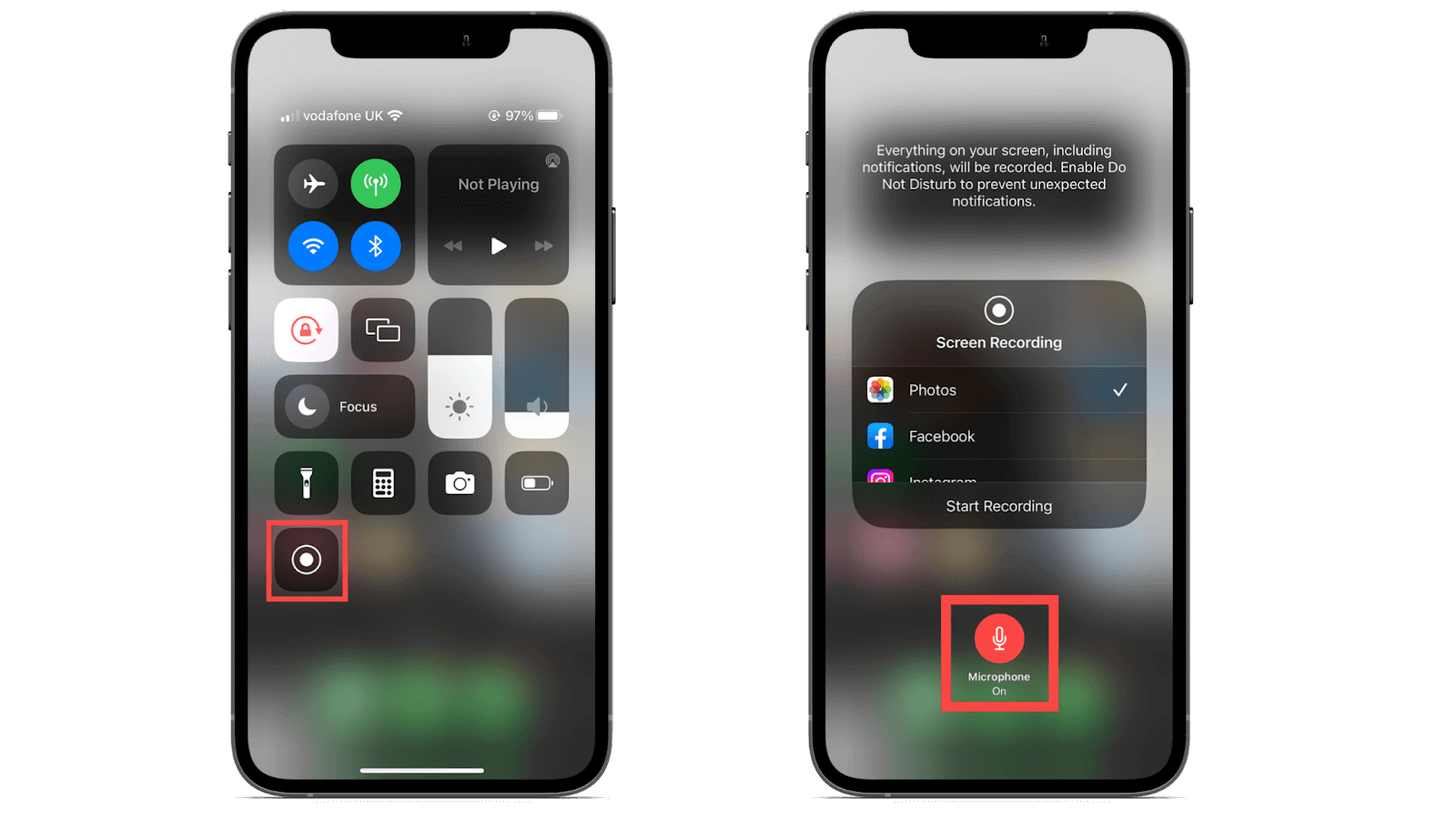
에이 3초 카운트다운 "녹화 시작"이라는 메시지가 나타난 후 녹화가 시작됩니다. 화면 상단에 표시되는 시간이 빨간색으로 바뀌면서 녹화가 시작되었음을 알려줍니다.
문제 재현 방법: ELSA 앱에서 버그를 유발하는 단계를 수행하십시오. 소리와 화면상의 활동이 모두 캡처되는지 확인하십시오.
녹화 중지: 탭하세요 빨간색 시간 표시기 화면 상단을 탭하세요 멈추다.
영상은 자동으로 저장됩니다. 사진 앱이 준비되었으니 이메일 답장에 첨부하세요.
영상 내용을 검토하여 해당 문제에 대한 정보가 명확하게 담겨 있는지 확인하십시오.
자세한 시연 방법은 Apple 지원 페이지에서 확인할 수 있습니다. https://support.apple.com/en-vn/102653
안드로이드에서 화면 녹화하는 방법
안드로이드폰 화면을 녹화하는 가장 쉽고 확실한 방법은 다음 앱을 사용하는 것입니다. 내장 화면 녹화기 이 기능은 대부분의 최신 안드로이드 폰(안드로이드 11 이상 실행)에서 빠른 설정 메뉴에서 바로 접근할 수 있습니다. 다음은 그 방법입니다.
두 번 아래로 스와이프하세요: 화면 상단에서 아래로 두 번 스와이프하세요. 그러면 전체 화면이 열립니다. 빠른 설정 패널 (Wi-Fi, 블루투스 등이 있는 곳).
화면 녹화 기능을 찾아보세요: '아이콘'이라고 표시된 것을 찾아보세요. "화면 녹화" "화면 녹화기" 또는 원 안에 카메라 아이콘이 있을 수도 있습니다. 아이콘 목록의 두 번째 페이지에서 찾으려면 왼쪽으로 스와이프해야 할 수도 있습니다.
녹화 시작: 탭하세요 화면 녹화기 상.
참고: 휴대전화에서 소리 옵션(마이크를 통한 오디오 녹음 또는 내부 소리 녹음 등)을 선택하라는 메시지가 나타날 수 있습니다. 문제를 보여주면서 말해야 하는 경우 마이크를 선택하세요.
확인하다: 카운트다운이 시작됩니다.
3, 2, 1그러면 녹화가 시작됩니다. 녹화가 시작되면 작은 알림 메시지가 나타납니다.녹화 중지: 완료되면 위에서 아래로 다시 스와이프하고 탭하세요. 화면 녹화 알림 녹화를 중지하려면 (또는 떠 있는 거품을) 클릭하세요.
동영상은 자동으로 휴대폰의 갤러리 또는 사진 앱에 저장되며, 이후 답글에 첨부할 수 있습니다.
영상 내용을 검토하여 문제에 대한 정보가 명확하게 담겨 있는지 확인하십시오.
더 자세한 설명은 여기에서 확인할 수 있습니다. https://support.google.com/android/answer/9075928?hl=en
동영상 전송 관련 안내:
동영상 파일 크기가 너무 커서 이메일에 직접 첨부하여 보낼 수 없을 수 있습니다. 동영상을 Google Drive에 업로드하고 접근 권한을 공개로 설정해 주시면 저희가 확인할 수 있습니다.
아티클이 유용했나요?
훌륭합니다!
피드백을 제공해 주셔서 감사합니다.
도움이 되지 못해 죄송합니다!
피드백을 제공해 주셔서 감사합니다.
피드백 전송
소중한 의견을 수렴하여 아티클을 개선하도록 노력하겠습니다.