カスタマイズされたカリキュラム設定で、ご自身のプロフェッショナルな成長を完全にコントロールしましょう。キャリアや学習目標、特定のスキルに関するフォーカスを更新することで、ラーニングパス機能のすべてのユニットやレッスンが、あなたの目標に沿った内容となります。
役割を変更する場合やスキルアップを目指す場合でも、プロフィールを編集することで、システムがあなた専用の学習体験をパーソナライズし、進化し続けるラーニングパスを即座に再生成します。
まず、ELSAアプリの最新バージョンをご利用いただいているかご確認ください。アプリを再インストールし、同じELSAアカウントで再度ログインしてください。
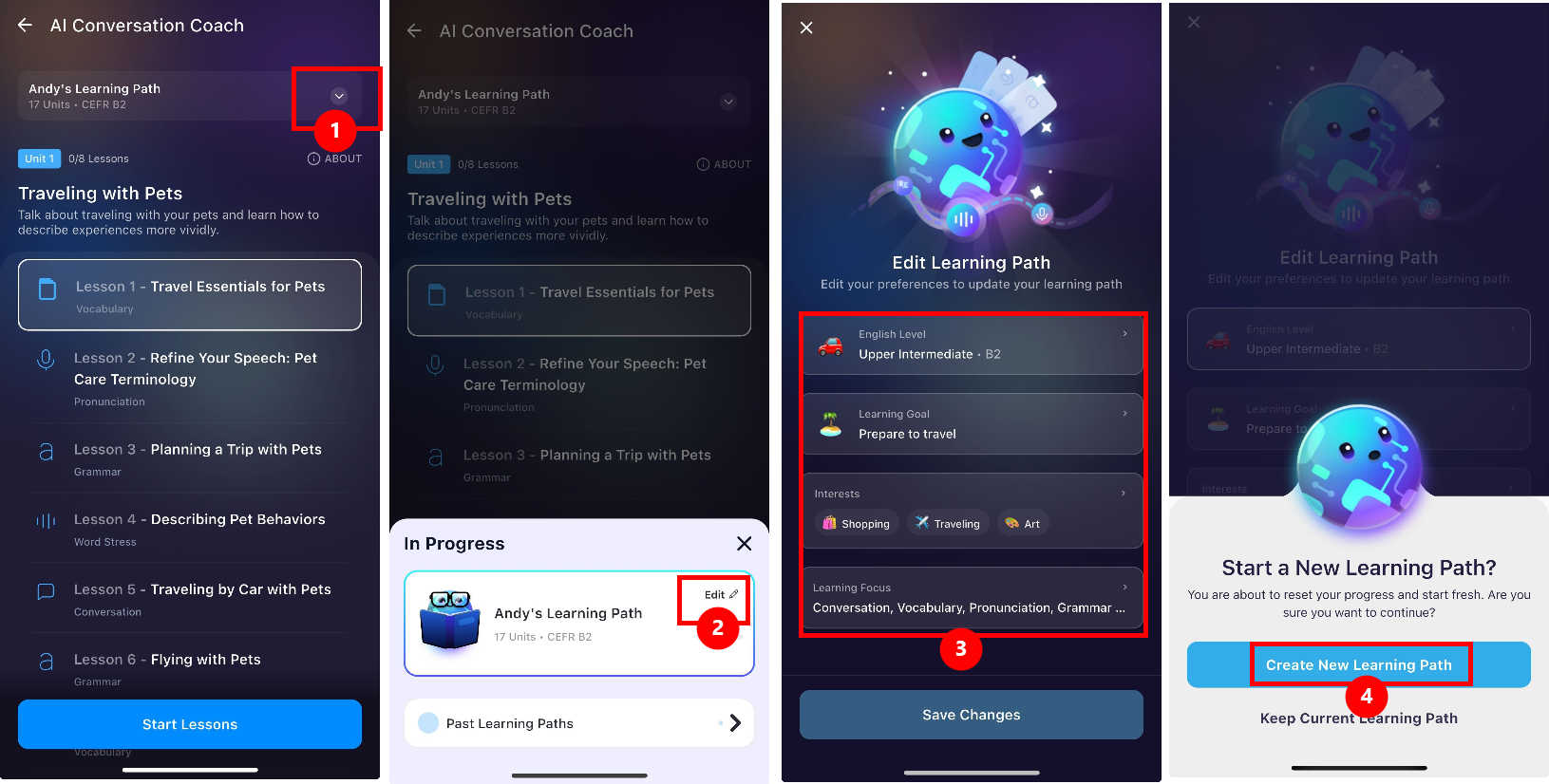
次に、ラーニングパスを変更する手順は以下の通りです:
- ページ上部のドロップダウンアイコンをクリックします。
- 編集を選択します。
- 必要に応じてラーニングパスの情報を更新します。変更を保存をクリックしてください。
- 新しいラーニングパスを作成をクリックします。ELSAが、更新された選択内容に基づいて新しいラーニングパスを生成します。
この変更はラーニングパス機能のみに影響し、既存のELSAプロフィールの総合スコアやレベルには影響しませんのでご注意ください。
過去のラーニングパス:
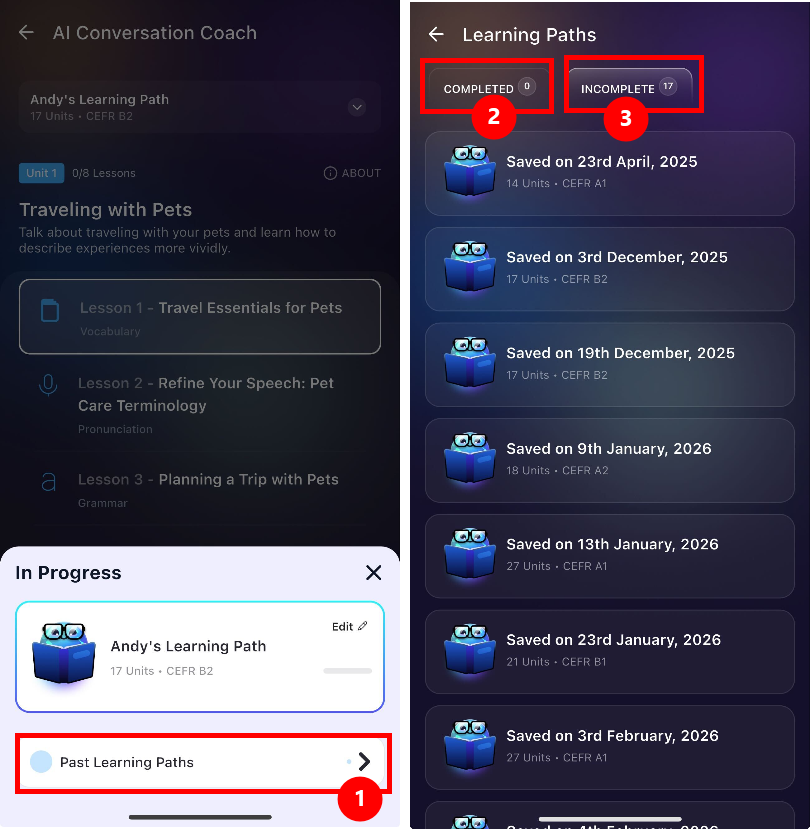
過去のラーニングパス機能では、AI会話コーチ内での学習履歴をすべて記録できます。
現在の進捗メニューの下部にある「過去のラーニングパス」をクリックすると、作成したすべてのパスのリストが表示され、保存日やCEFRレベル(A1やB2など)も確認できます。
「完了」と「未完了」タブを切り替えることで、完了したパスと、まだユニットが残っているパスを簡単に確認できます。
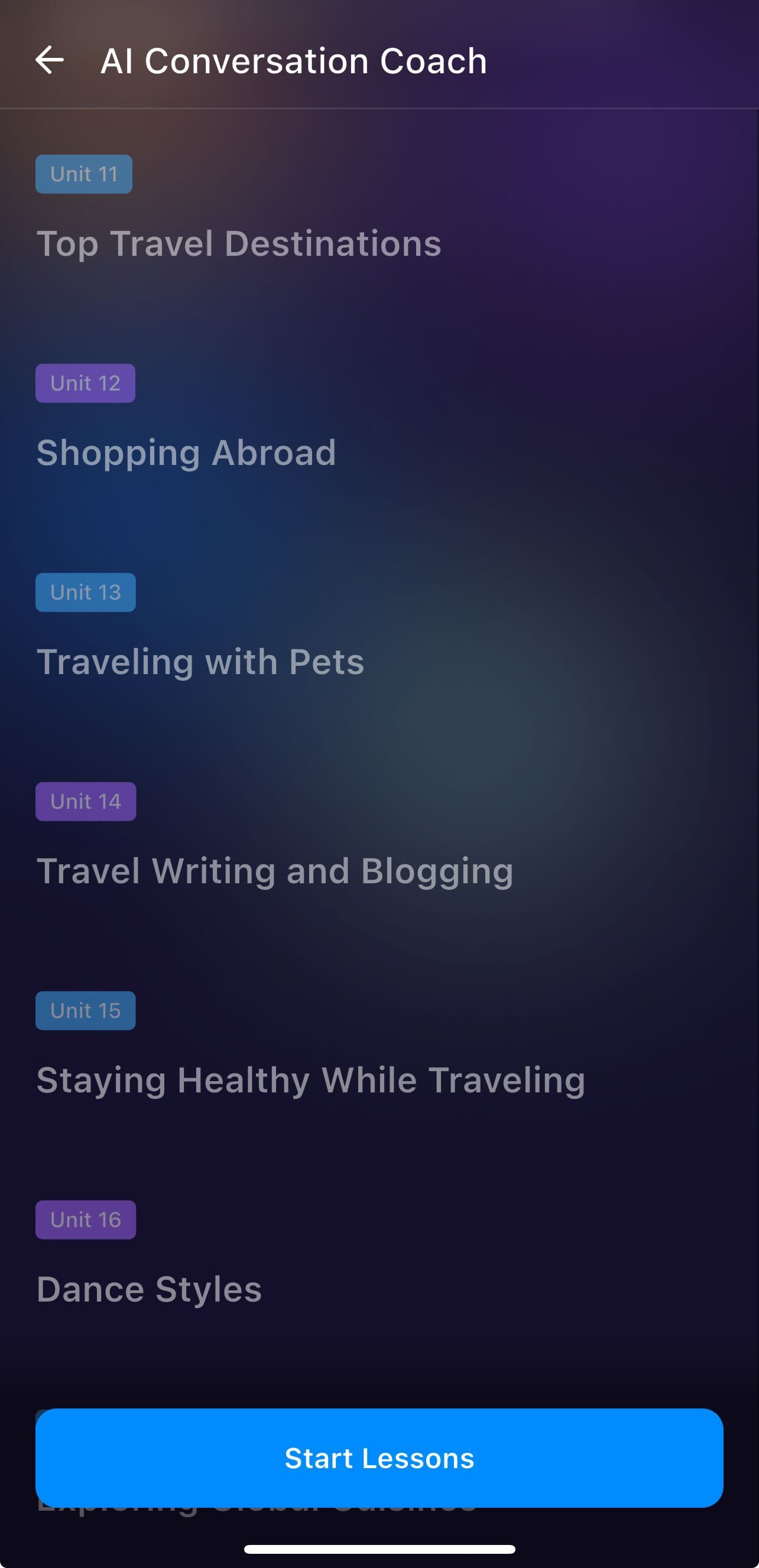
新しいラーニングパスを生成した場合、現在のラーニングパスで未完了のユニットやレッスンは無効化されます。過去のラーニングパスに戻った際はグレーアウト表示となりますのでご注意ください。
詳細はこちらのページをご覧ください:https://elsanow.freshdesk.com/en/support/solutions/articles/31000177821-cannot-access-lessons-in-past-learning-path
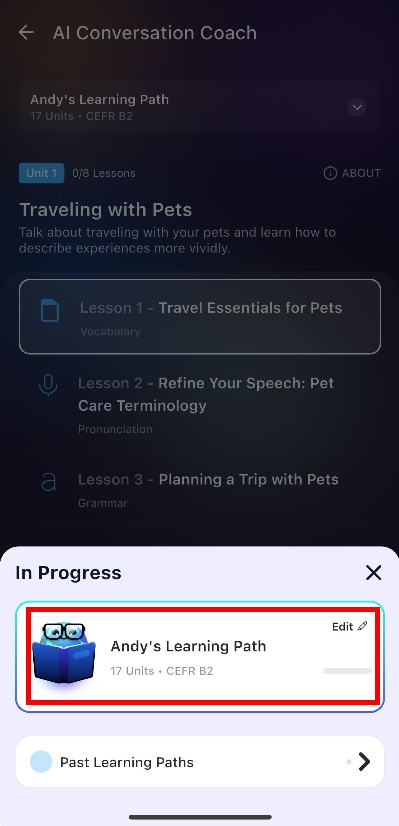
最新の進行中のラーニングパスに戻りたい場合は、進行中メニューから現在のラーニングパスをクリックしてください。
この記事は役に立ちましたか?
それは素晴らしい!
フィードバックありがとうございます
お役に立てず申し訳ございません!
フィードバックありがとうございます
フィードバックを送信しました
記事の改善におけるご協力ありがとうございます。