ネイティブレベルの流暢さを目指すには、自分の発音が目標とするアクセントとどこが異なるのかを正確に知る必要があります。Advanced Feedback(アドバンストフィードバック)機能は、あなた専用のスピーチコーチとして、あなたの発音のあらゆる音を細かく分析します。
このガイドに従って、このツールを使い英語をより洗練させる方法を学びましょう。
ステップ1:フレーズを話す
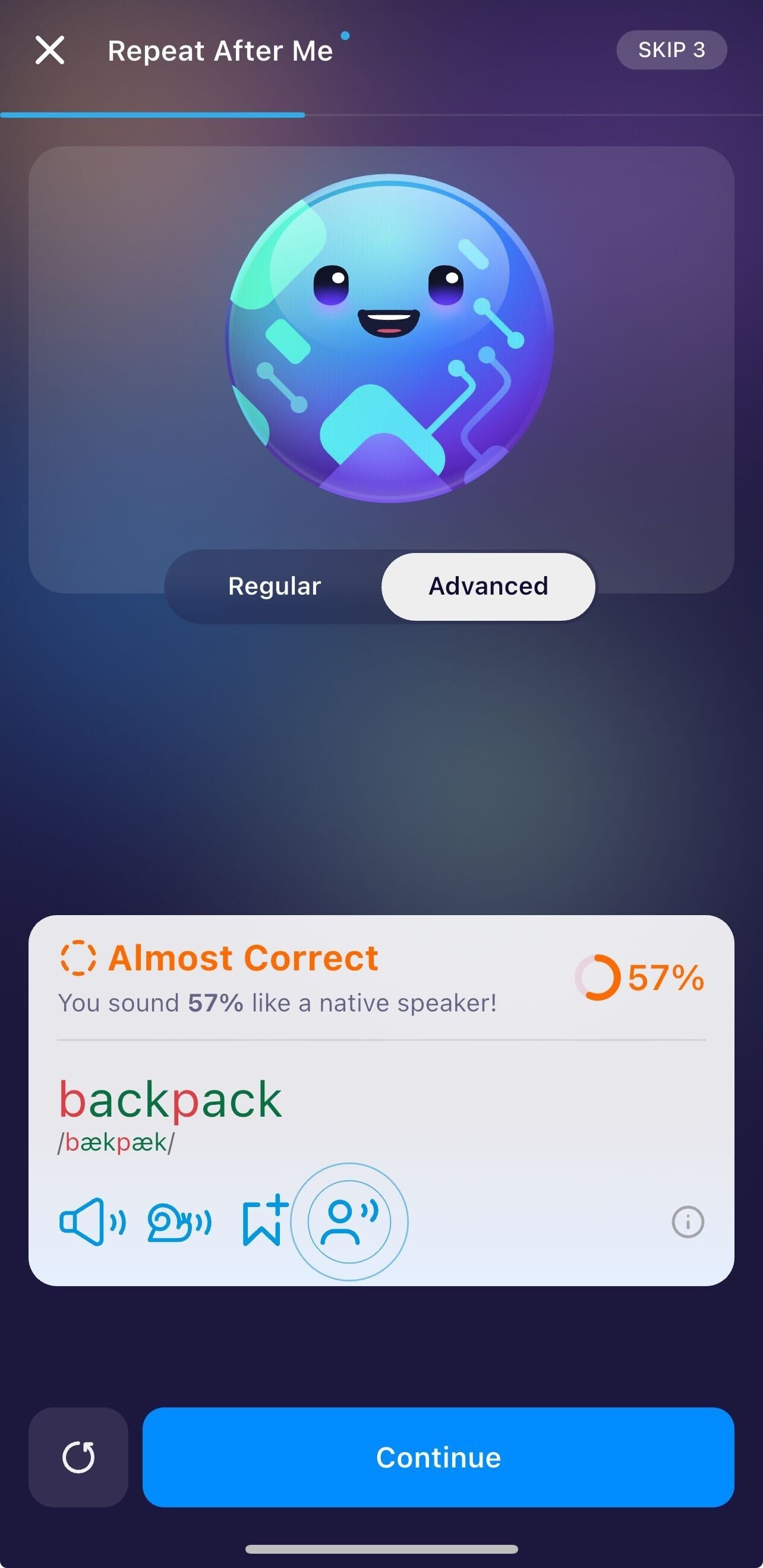
まずは通常通り自分の声を録音します。録音が終わると、アプリが全体のパーセンテージスコアを表示します。
ステップ2:「アドバンスト」モードに切り替える
結果画面には「レギュラー」と「アドバンスト」の2つのタブが表示されます。「アドバンスト」をタップすると、音声の詳細な分析が表示されます。単語は色分けされて表示されます:
緑色の文字は、学習者がその音を正しく発音できたことを示します。
赤色の文字は、改善が必要な特定の音素を示します。
ステップ3:詳細なサウンドマップを開く
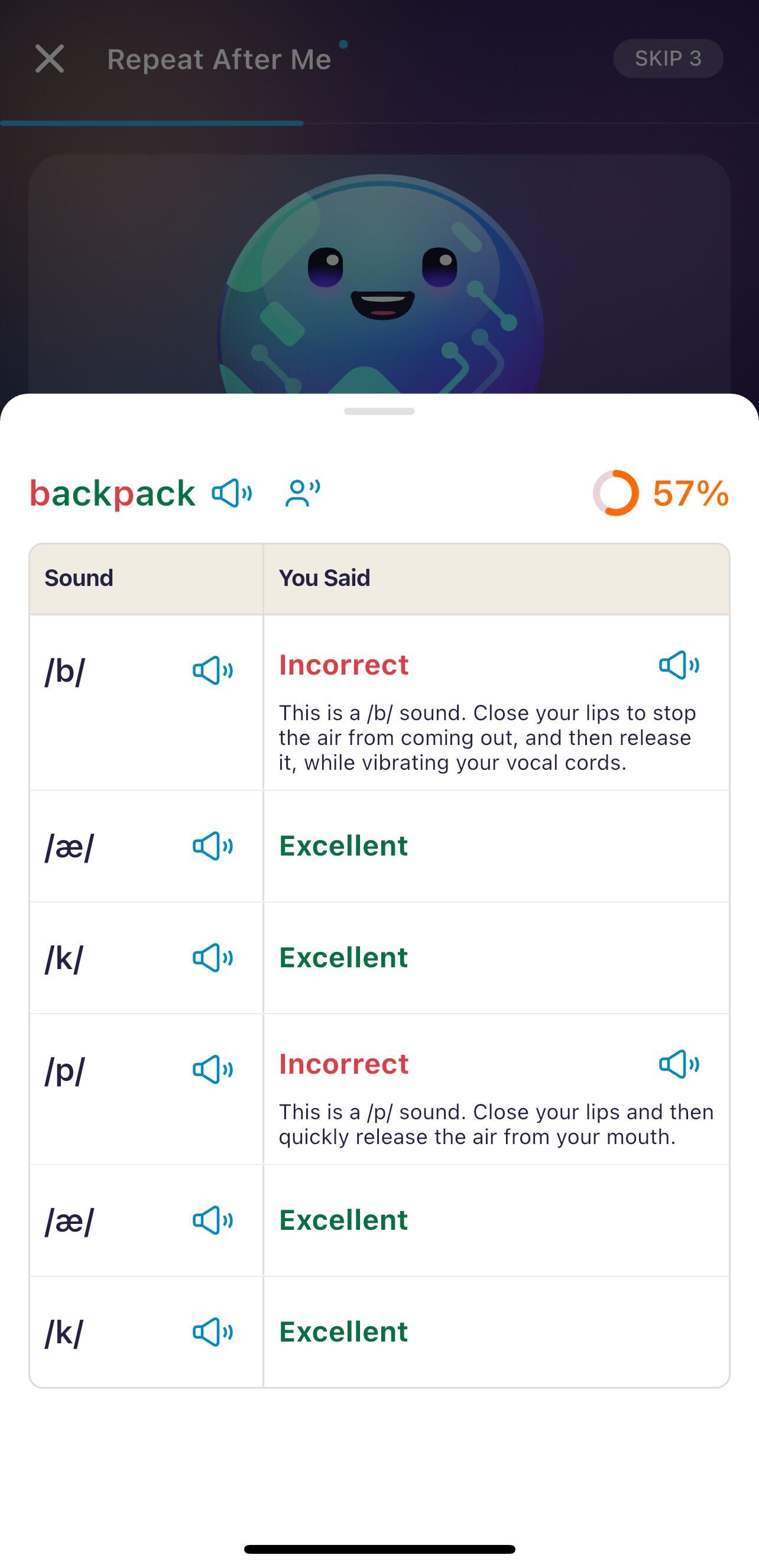
色分けされた単語を直接クリックすると、Advanced Feedbackのポップアップが開きます。ここで本格的な分析が行われます。この画面では、単語が国際音声記号(IPA)の各要素に分解されて表示されます。
ステップ4:エラーを分析する
ポップアップの表で「Incorrect」と表示されている音を探します。
テクニックを読む:発音できなかった音ごとに、唇や舌の位置に関する具体的な指示を読みます。(例:「唇を閉じてから素早く空気を出す」など)
聞いて比較する:IPA記号の横にあるスピーカーアイコンをタップすると、正しい音を単独で聞くことができます。その後、「You Said」の下のスピーカーアイコンをタップして、自分の録音を確認しましょう。
ステップ5:練習と繰り返し
学習者がその音に必要な口や舌の動きを理解したら(例:/b/は声帯を振動させる、/p/は息だけを出すなど)、リトライアイコンをタップして再度録音しましょう。
プロのコツ:一度に1つの「赤色」の音に集中しましょう。例えば「backpack」の/p/を最初に直すと、他の部分も自然と良くなることが多いです!
Advanced Feedbackの見つけ方
この機能はPronunciation習得に特化していることにご注意ください。Grammar、Vocabulary、Listeningモジュールではこの詳細な分析は表示されません。
Advanced Feedbackにアクセスするには、以下のPronunciationゲームを探してください:
Repeat After Me: 単語や文をそのまま真似して発音します。
Scripted Conversation: ロールプレイ形式の会話に従います。
この記事は役に立ちましたか?
それは素晴らしい!
フィードバックありがとうございます
お役に立てず申し訳ございません!
フィードバックありがとうございます
フィードバックを送信しました
記事の改善におけるご協力ありがとうございます。