Langkah 1Instal aplikasi ELSA Speak di perangkat seluler Anda dari App Store atau Google Play Store.
Ketersediaan: ELSA Speak adalah aplikasi mobile yang hanya dapat digunakan di ponsel/tablet dengan sistem operasi iOS atau Android. Saat ini, ELSA tidak mendukung browser web atau perangkat komputer/laptop.
- Klik Di Sini untuk menginstal aplikasi jika Anda menggunakan perangkat Apple.
- Klik Di Sini untuk menginstal aplikasi jika Anda menggunakan perangkat Android.
Langkah 2Buka aplikasi ELSA di perangkat Anda. Memilih Masuk atau Daftar > Pilih salah satu dari 4 opsi (Apple, Google, Facebook, Email) untuk membuat akun ELSA.
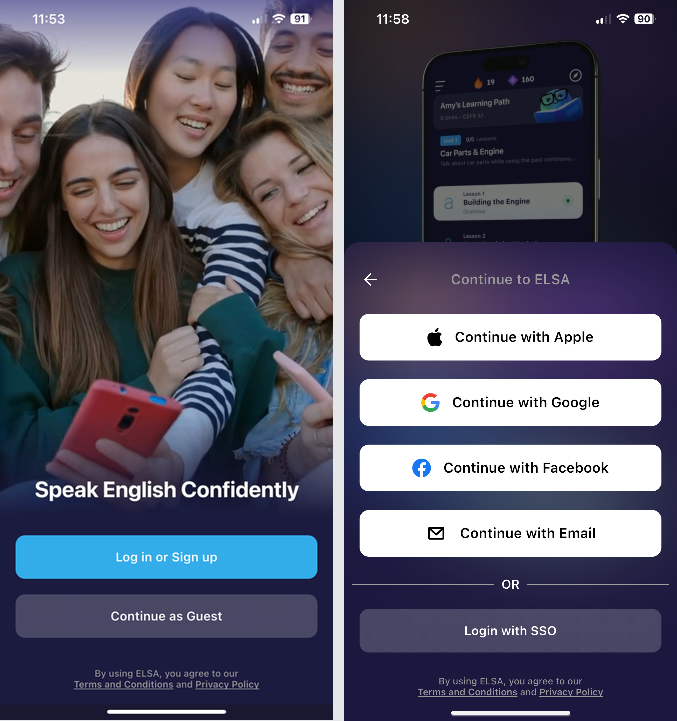
Ada 4 cara untuk membuat akun ELSA. Metode yang Anda pilih akan sama dengan metode yang Anda gunakan untuk masuk.
- Daftar dengan email dan kata sandi.
- Daftar dengan Facebook.
- Daftar dengan Google.
- Daftar dengan Apple (hanya untuk perangkat Apple. Jika Anda berencana menggunakan ELSA di perangkat Android, silakan pilih metode pendaftaran lain).
Langkah 3: Verifikasi Email (bagi pengguna yang memilih untuk membuat akun dengan email)
Anda diharuskan untuk memverifikasi alamat email Anda. Memverifikasi email Anda adalah langkah penting untuk memastikan keamanan akun ELSA Anda, mengkonfirmasi kepemilikan Anda, dan memungkinkan kami untuk mengirimkan pembaruan penting atau opsi pemulihan jika diperlukan. Ini juga membantu mencegah akses tidak sah dan memastikan pengalaman akun yang lancar.
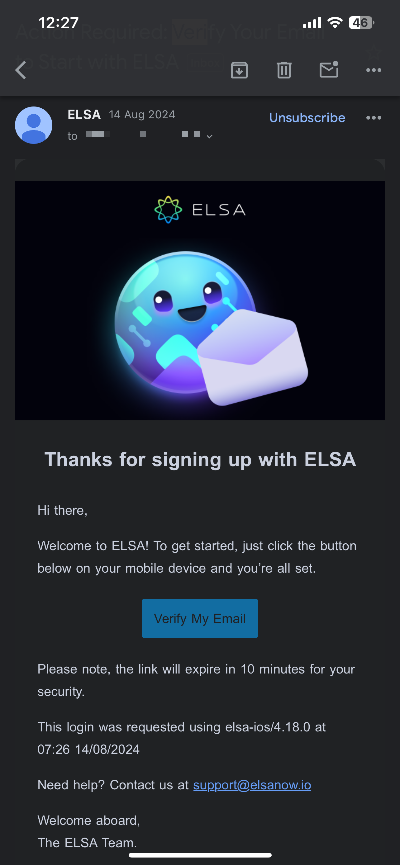
Setelah Anda memasukkan email Anda, Anda akan menerima email dari ELSA dengan judul “Tindakan yang Diperlukan: Verifikasi Email Anda untuk Memulai dengan ELSA”.
Dalam email ini, Anda akan menerima tautan untuk memverifikasi email, atau kode OTP.
Setelah mengklik Verifikasi Email Saya atau Salin Kode OTPAnda akan diarahkan kembali ke aplikasi ELSA untuk melanjutkan. Ikuti petunjuk di layar untuk menyelesaikan pembuatan akun Anda.
Apakah artikel ini membantu?
Bagus!
Terima kasih atas umpan balik Anda
Maaf! Kami tidak dapat membantu
Terima kasih atas umpan balik Anda
Umpan balik terkirim
Kami menghargai upaya Anda dan akan mencoba memperbaiki artikel tersebut